在当今追求极致效率的数字工作环境中,优秀的工具不仅应具备强大的交互界面,更应提供灵活的程序化接口,以实现自动化与集成。Snipaste,这款备受赞誉的截图贴图工具,其魅力远不止于直观的鼠标点击和快捷键操作。其内置的、功能丰富的命令行参数,是一扇通向自动化世界的大门,能将重复性的截图、贴图、标注任务转化为精准、快速的脚本指令,从而无缝嵌入到开发、测试、设计、文档编写等复杂工作流中。本文将作为一份详尽的指南,带你深入探索Snipaste命令行参数的高级用法,并手把手教你如何将其与常见脚本语言(如Python、PowerShell、AutoHotkey)集成,构建属于你自己的效率加速器。
一、 为什么需要命令行参数?理解自动化的价值 #
在深入技术细节之前,我们有必要厘清自动化应用Snipaste的核心价值。对于普通用户,图形界面(GUI)已足够友好;但对于以下场景,命令行参数(CLI)则成为不可或缺的利器:
- 批量处理与重复任务:需要定时、定期对特定区域进行截图并保存到指定位置,例如每日监控网站首页变化、自动截取软件运行日志。
- 集成到CI/CD流水线:在自动化测试中,当测试用例失败时,自动截取当前屏幕或特定窗口,并将图片作为附件插入测试报告,极大地便利了错误排查。
- 标准化输出:团队协作时,确保所有人截图的默认保存格式、质量、命名规则一致,无需手动调整。
- 复杂工作流的触发:通过外部脚本或快捷键管理器,组合一系列Snipaste操作(如截图、标注、贴图)和其他应用操作,形成“一键式”宏命令。
- 无障碍或键盘流操作:对于依赖键盘或需要辅助技术的用户,命令行提供了不依赖于精确鼠标定位的操控方式。
简而言之,命令行参数将Snipaste从一个“工具”提升为一个可编程的“组件”,使其能够被编排、被调用,成为你自动化生态系统中的一环。这正是《Snipaste快捷键自定义全攻略:打造你的专属工作流》中所述理念的终极延伸,从手动快捷键迈向全自动脚本。
二、 Snipaste命令行参数全解析 #
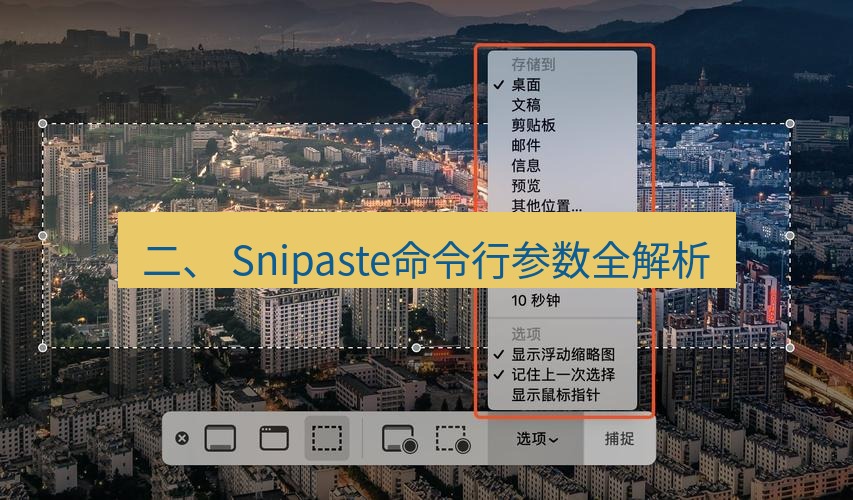
要有效利用命令行,首先必须掌握其“词汇表”。Snipaste的命令行参数主要围绕几个核心动作:snip(截图)、paste(贴图)、exit(退出)等。其基本语法结构为:
Snipaste.exe [命令] [参数1] [值1] [参数2] [值2] ...
请注意,你需要使用Snipaste可执行文件的完整路径,或在系统环境变量PATH中配置其路径。以下我们将分类解析最常用且强大的参数。
2.1 核心命令与基础参数 #
-
snip: 启动截图模式。这是最常用的命令。--file: 指定截图保存的文件路径。例如:Snipaste.exe snip --file “C:\Screenshots\shot.png”。这是实现自动保存的关键。--print: 截图后,不保存文件,而是发送到默认打印机。用于快速打印屏幕内容。
-
paste: 将剪贴板中的图像或文本作为贴图显示在屏幕上。--file: 将指定路径的图片文件作为贴图显示,而非剪贴板内容。例如:Snipaste.exe paste --file “diagram.png”。--text: 将指定的文本内容作为贴图显示。例如:Snipaste.exe paste --text “待办事项:完成报告”。这对于快速创建临时便签极其有用。
-
exit: 退出Snipaste程序。
2.2 截图控制的精细化参数 #
仅指定保存路径是基础,要满足高级自动化需求,必须能控制截图过程本身。
-
--region: 这是实现精准截图的核心参数。它允许你直接截取屏幕上指定的矩形区域,无需手动框选。其值格式为x,y,width,height。x, y: 矩形区域左上角在屏幕上的像素坐标。width, height: 矩形区域的宽度和高度(像素)。- 示例:
Snipaste.exe snip --region 100,150,800,600 --file “region_capture.png”将截取从屏幕(100,150)坐标开始,宽800像素、高600像素的区域。 - 如何获取坐标? 你可以使用Snipaste本身(截图时界面会显示坐标)、或其他工具如AutoHotkey的
MouseGetPos命令、或编程语言的屏幕工具库来动态获取你需要区域的坐标。
-
--hide: 一个非常重要的参数。指定此参数后,Snipaste在截图时会隐藏自身的窗口。这意味着当你截取全屏或某个应用窗口时,不会把Snipaste自己的界面也截进去,保证了截图的“纯净”。在自动化脚本中应默认使用此参数。
2.3 输出与格式参数 #
控制输出文件的属性,确保符合后续处理的要求。
--format: 指定截图保存的图片格式。可选值包括png、jpg、bmp。默认通常为png。--quality: 当格式为jpg时,指定图片质量(1-100)。数值越高,质量越好,文件也越大。- 示例组合:
Snipaste.exe snip --hide --region 0,0,1920,1080 --format jpg --quality 90 --file “desktop.jpg”将隐藏窗口截取整个1080p屏幕,并以90%质量保存为JPG文件。
2.4 贴图控制的进阶参数 #
贴图同样可以通过参数进行精细控制,使其出现在你期望的位置。
--position: 控制贴图显示的初始位置。格式为x,y,表示贴图左上角的屏幕坐标。--style: 设置贴图的样式。这是一个字符串,可以包含多个用分号分隔的键值对,功能非常强大。- 边框:
border=#FF0000设置红色边框,borderWidth=2设置边框宽度。 - 阴影:
shadow=black设置黑色阴影,shadowSize=10设置阴影大小。 - 圆角:
radius=5设置圆角半径。 - 不透明度:
opacity=200设置不透明度(范围大概0-255)。 - 示例:
Snipaste.exe paste --file “note.png” --position 500,300 --style “border=#00FF00;borderWidth=3;shadowSize=5;radius=8”将一个图片以带绿色边框、阴影和圆角的样式贴在屏幕(500,300)位置。
- 边框:
三、 实战集成:与主流脚本语言结合 #
理解了参数之后,我们进入实战环节。我们将看到如何将这些命令行调用嵌入到不同的脚本环境中,解决实际问题。
3.1 与Python集成:自动化测试与监控 #
Python以其简洁和强大的库生态系统,是自动化任务的绝佳选择。我们可以使用 subprocess 模块来调用Snipaste。
场景一:自动化测试失败截图 假设你在使用Selenium进行Web自动化测试,希望在测试断言失败时,自动截取当前浏览器窗口。
import subprocess
import os
from datetime import datetime
# 假设这是你的测试框架中的一个钩子函数
def on_test_failure(test_name, driver):
    # 1. 生成带时间戳的唯一文件名
    timestamp = datetime.now().strftime(“%Y%m%d_%H%M%S”)
    screenshot_dir = “./test_failures/”
    os.makedirs(screenshot_dir, exist_ok=True)
    filepath = os.path.join(screenshot_dir, f”{test_name}_{timestamp}.png”)

    # 2. 构建Snipaste命令
    # 首先,你可能需要获取浏览器窗口的位置和大小(这里简化处理,假设截全屏)
    # 更精准的做法是使用driver.get_window_position()和get_window_size()
    snipaste_path = r“C:\Program Files\Snipaste\Snipaste.exe” # 请修改为你的实际路径
    command = [
        snipaste_path, “snip”,
        “--hide”, # 关键!隐藏Snipaste自身
        “--file”, filepath
    ]

    # 3. 执行命令
    try:
        subprocess.run(command, check=True, timeout=5)
        print(f“失败截图已保存至:{filepath}”)
    except subprocess.TimeoutExpired:
        print(“截图命令超时”)
    except Exception as e:
        print(f“截图失败:{e}”)

# 在测试用例中,当捕获到异常时,调用此函数
# on_test_failure(“test_login_invalid_password”, driver)
场景二:定时监控并标注 每小时对某个软件状态面板截图,并在图片上自动添加时间戳文本(通过先截图,再创建文本贴图实现)。
import subprocess
import time
from datetime import datetime

def monitor_status_panel():
    snipaste_path = r“C:\Program Files\Snipaste\Snipaste.exe”
    base_dir = “./monitor_shots/”
    os.makedirs(base_dir, exist_ok=True)

    while True:
        now = datetime.now()
        if now.minute == 0: # 每小时整点执行一次
            # 1. 截图(假设区域固定)
            img_file = os.path.join(base_dir, f”status_{now.strftime(‘%H%M’)}.png”)
            cmd_snip = [snipaste_path, “snip”, “--hide”, “--region”, “500,200,400,300”, “--file”, img_file]
            subprocess.run(cmd_snip, timeout=3)

            # 2. 创建时间戳文本贴图(贴在截图区域旁边)
            text_content = now.strftime(“监控时间:%Y-%m-%d %H:%M”)
            cmd_text = [snipaste_path, “paste”, “--text”, text_content, “--position”, “520,180”, “--style”, “border=#CCCCCC;bgcolor=#333333;textcolor=white”]
            subprocess.run(cmd_text, timeout=2)

            # 3. 等待一段时间后关闭贴图(这里需要其他方式,如发送关闭贴图的快捷键F3)
            # 简化处理,本次不自动关闭
            print(f“已监控并记录于 {img_file}”)

        time.sleep(60) # 每分钟检查一次
3.2 与PowerShell集成:系统管理员与批量处理 #
对于Windows系统管理员,PowerShell是原生且强大的工具。可以方便地集成到计划任务中。
场景:每日下班前自动归档当日所有贴图 假设你一天中使用Snipaste贴图功能保存了很多临时参考信息,希望每天17:30自动将所有可见贴图保存到归档文件夹,然后清除。
# Save-SnipastePasteboards.ps1
$SnipastePath = “${env:ProgramFiles}\Snipaste\Snipaste.exe”
$ArchiveFolder = “D:\Snipaste_Archive\$(Get-Date -Format ‘yyyy-MM-dd’)”
$TempShotFolder = “C:\Temp\Snip”

# 创建目录
New-Item -ItemType Directory -Force -Path $ArchiveFolder, $TempShotFolder | Out-Null

# 思路:Snipaste本身没有直接“保存所有贴图”的命令。
# 一种间接方法是:模拟按下“截取贴图”的快捷键(默认为F4),然后保存。
# 但这需要Snipaste处于运行状态,且是前台激活的。以下为概念性脚本:

# 1. 激活Snipaste窗口(假设其窗口标题包含‘Snipaste’)
# $wshell = New-Object -ComObject WScript.Shell
# $wshell.AppActivate(‘Snipaste’)
# Start-Sleep -Milliseconds 200

# 2. 发送‘F4’快捷键(截取贴图)
# $wshell.SendKeys(‘{F4}’)
# Start-Sleep -Milliseconds 500 # 等待截图模式激活

# 3. 此时处于截图模式,但我们无法用CLI直接控制这个模式下的保存。
# 因此,全自动保存所有贴图非常困难,因为贴图是独立窗口。

Write-Host “注意:全自动保存所有贴图目前受限于Snipaste的API,难以通过纯CLI实现。” -ForegroundColor Yellow
Write-Host “更可行的方案是:”
Write-Host “1. 使用《Snipaste贴图功能在电商设计与素材管理中的应用》中提到的方法,主动将重要贴图保存至文件。”
Write-Host “2. 定期手动使用F4检查并保存。”
Write-Host “3. 期待未来版本提供更强大的程序接口。”

# 作为替代,这里提供一个备份配置文件(包含贴图历史?)和默认截图文件夹的脚本
$ConfigSource = “${env:USERPROFILE}\AppData\Local\Snipaste\”
$ConfigDest = Join-Path $ArchiveFolder “Config_Backup”
Copy-Item -Path $ConfigSource -Destination $ConfigDest -Recurse -Force -ErrorAction SilentlyContinue
Write-Host “Snipaste配置已备份至 $ConfigDest”
这个例子也揭示了当前Snipaste自动化的一个边界:对于高度动态、交互式的贴图窗口管理,命令行参数的能力是有限的。更复杂的控制可能需要模拟键盘事件(如用AutoHotkey)。
3.3 与AutoHotkey集成:打造超级快捷键与宏 #
AutoHotkey (AHK) 擅长于模拟键鼠操作和创建热键,正好可以补足Snipaste CLI的某些不足,实现“半自动化”的流畅体验。
场景:一键截图并粘贴到特定应用
实现一个快捷键(如 Ctrl+Alt+S),截取指定区域后,自动将图片粘贴到微信/钉钉的输入框。
; Snipaste_AutoPaste.ahk
#NoEnv
SendMode Input
SetWorkingDir %A_ScriptDir%

; 定义你的Snipaste路径
SnipasteExe := “C:\Program Files\Snipaste\Snipaste.exe”

^!s:: ; Ctrl+Alt+S 热键
    ; 1. 启动Snipaste截图并隐藏自身,保存到临时文件
    tempFile := A_Temp “\ahk_snip_“ A_Now “.png”
    Run, “%SnipasteExe%” snip --hide --file “%tempFile%”, , Hide
    ; 注意:Run命令会立即返回,但截图操作需要时间。这里需要一个简单的等待,或者更复杂的方法等待文件创建。
    Sleep, 1500 ; 等待1.5秒,假设用户已完成截图操作(或取消)

    ; 2. 检查临时文件是否被创建(即用户是否成功截图并保存)
    If (FileExist(tempFile)) {
        ; 3. 激活目标窗口(例如,微信窗口)
        WinActivate, ahk_exe WeChat.exe ; 修改为你的目标程序
        WinWaitActive, ahk_exe WeChat.exe, , 2
        if (!ErrorLevel) {
            ; 4. 将图片文件放入剪贴板(使用AHK或外部命令)
            ; 方法A:使用AHK内置(适用于小图)
            ; 方法B:更可靠的方法,使用Snipaste本身将文件贴到剪贴板?
            ; Snipaste没有直接“复制文件到剪贴板”的CLI。
            ; 一个替代方案:使用PowerShell的 `Set-Clipboard -Path $file`
            psCommand := Format(“powershell -Command ““Set-Clipboard -Path ‘{1}'”““, tempFile)
            RunWait, %ComSpec% /c %psCommand%, , Hide

            ; 5. 在目标窗口粘贴 (Ctrl+V)
            Sleep, 200
            Send, ^v
            Sleep, 500
            Send, {Enter} ; 可选:发送消息
        } else {
            MsgBox, 未找到或无法激活目标窗口。
        }
        ; 6. 删除临时文件(可选)
        FileDelete, %tempFile%
    } else {
        ; 用户可能取消了截图
        ; TrayTip, , 截图已取消, 1
    }
return
这个AHK脚本展示了如何将Snipaste CLI与窗口操作、剪贴板管理、外部命令调用结合起来,创造出一个超越Snipaste本身功能的、上下文感知的自动化流程。它也是《Snipaste快捷键自定义全攻略:打造你的专属工作流》中理念的深度实践。
四、 高级技巧与疑难排解 #
在集成过程中,你可能会遇到一些挑战。以下是一些高级技巧和常见问题解决方案。
- 路径与空格问题:始终用双引号包裹包含空格的文件路径和可执行文件路径,这在所有脚本语言中都是好习惯。
- 等待与超时:调用
snip命令后,脚本会等待用户完成截图操作(或取消)。在自动化中,这会导致脚本阻塞。对于无人值守的自动化,必须使用--region参数来跳过手动选择区域的过程,使命令立即完成。 - 多显示器环境:
--region参数中的坐标是基于**主显示器左上角为原点(0,0)**的虚拟屏幕坐标系。对于副显示器,x坐标可能为负数或大于主显示器宽度。你可以使用系统API(如Python的pyautogui或ctypes)来获取准确的显示器配置信息,再计算区域坐标。这也正是《Snipaste多显示器截图与贴图适配问题解决方案》一文中讨论的坐标问题的程序化体现。 - 错误处理:在脚本中始终加入
try-catch或检查进程退出代码,以处理Snipaste未启动、参数错误等情况。 - 性能考量:频繁调用命令行会创建新进程,有一定开销。对于极高频率的操作(如每秒数次),可能需要寻找其他注入方式,但目前Snipaste未提供SDK或COM接口。
五、 总结:构建你的自动化工作流 #
通过本文的探讨,你应该已经认识到,Snipaste的命令行接口为其打开了一片广阔的自动化天地。从简单的定时截图保存,到复杂的与测试框架、设计流程、沟通工具的集成,可能性是无限的。
要开始构建你的自动化工作流,我们建议遵循以下步骤:
- 明确需求:首先识别你工作中最重复、最耗时的截图/贴图相关任务。
- 分解动作:将这个任务分解为Snipaste可以执行的基本动作序列(截图、保存、贴图、特定样式)。
- 编写命令:使用本文第二节的参数列表,在命令行中手动测试,确保单个命令能达到预期效果。
- 选择脚本语言:根据任务环境(Windows管理用PowerShell,通用自动化用Python,界面模拟用AutoHotkey)和你的熟悉程度,选择合适的粘合剂。
- 集成与测试:将Snipaste命令嵌入脚本,添加错误处理、日志记录,并进行充分测试。
- 部署与调度:将脚本设置为开机启动、计划任务、或集成到更大的自动化平台中。
记住,自动化不是一蹴而就的,而是迭代优化的过程。从一个小而实用的脚本开始,逐步扩展其能力。同时,不妨回顾我们网站上的其他深度指南,例如《Snipaste GIF录制与视频剪辑高级技巧教程》,思考如何将命令行截图与GIF录制流程结合;或者参考《Snipaste专业版和企业版功能深度解析与购买指南》,了解专业版是否提供了更强大的、满足你企业级自动化需求的特性。
常见问题解答 (FAQ) #
Q1: Snipaste的命令行参数支持在Mac或Linux上使用吗? A1: Snipaste目前主要是一款Windows应用程序。虽然存在非官方或实验性的Mac版本,但其命令行参数的完整性和稳定性可能与Windows版本不一致。在跨平台自动化方案中,建议在Windows环境下使用其CLI功能,或寻找其他跨平台的截图工具CLI替代方案。
Q2: 我可以用命令行控制Snipaste的标注功能(画箭头、加文字)吗? A2: 目前版本(截至本文撰写时)的Snipaste命令行参数不支持在截图时自动添加标注。标注是一个高度交互式的过程,需要用户输入。命令行主要用于触发截图、控制截图区域/输出、以及控制贴图。你可以在截图后,通过其他图像处理库(如Python的Pillow)或脚本对保存的图片进行批量标注。
Q3: 如何确保我的自动化脚本在Snipaste未运行时也能工作?
A3: 在脚本的开头,你可以先尝试启动Snipaste。例如,在Python中,可以使用 subprocess 调用不带参数的Snipaste主程序(Snipaste.exe)将其启动到托盘,等待几秒后再执行你的带参数命令。更稳健的方法是检查进程列表,如果不存在则启动。
Q4: 命令行能操作“取色器”功能吗? A4: 不能。取色器功能也是一个交互式功能,没有对应的命令行参数。自动化取色需求需要通过其他编程方式访问屏幕像素信息来实现。
Q5: 这些命令行参数在Snipaste的免费版和专业版中有什么区别吗? A5: 核心的截图、贴图、保存等命令行参数在免费版中通常可用。但某些高级特性,特别是与企业部署、集中配置相关的功能,可能会是专业版或企业版独占。对于绝大多数个人自动化场景,免费版提供的CLI功能已经足够强大。
本文由Snipaste 截图软件站 整理发布,欢迎访问Snipaste 下载 了解更多截图软件资讯。