在软件开发和团队协作中,版本控制是基石,而Git无疑是当今最强大的工具。然而,传统的Git差异对比(git diff)主要依赖于命令行或IDE内的文本对比视图,对于复杂变更、图形化内容(如UI设计稿)或需要跨文件、跨类型综合审视的场景,往往缺乏直观性和空间感。开发者、设计师和文档工程师需要在不同窗口、工具间频繁切换,进行“脑内拼接”对比,效率低下且易出错。
这正是 Snipaste 能够大放异彩的领域。它不仅仅是一个截图工具,其革命性的贴图功能,能将任何截图或图像“钉”在屏幕最前端,成为一个独立的、可自由移动和缩放的视觉参考层。当我们将这一能力注入Git工作流,便能构建一个强大的可视化变更对比系统,让代码、文档和设计稿的差异一目了然,将抽象的版本差异转化为具象的视觉呈现。
本文将深入剖析如何将Snipaste系统性地集成到Git版本控制流程中,为代码审查、文档修订和设计迭代提供一套高效、直观的可视化解决方案。
一、 为何Git版本控制需要可视化对比增强? #
在深入实操之前,我们有必要理解传统纯文本diff的局限性,以及可视化对比带来的核心价值。
1.1 传统文本Diff的挑战 #
- 上下文缺失:
git diff通常展示的是行级别的变化(增、删、改),但理解这些变化往往需要看到更大范围的代码结构、函数关系或文件布局。虽然git diff --word-diff或使用GUI工具可以改善,但对于非连续区块的变更,理解全局影响仍需脑补。 - 对非文本资产无力: Git可以跟踪但无法直观对比图像、设计稿(Sketch, Figma文件)、二进制文档的版本差异。设计师通常依赖设计工具的历史版本功能或手动命名文件(
design_v1.png,design_v2.png),对比过程繁琐。 - 跨文件关联性弱: 一次功能修改可能涉及多个文件:前端UI组件、后端API逻辑、数据库迁移脚本、更新文档。在命令行中依次查看这些diff,难以在脑中形成此次修改的完整“视觉地图”。
- 审查效率瓶颈: 在代码审查(Code Review)中,审查者需要反复在代码、PR描述、问题追踪系统(如Jira)和可能的设计稿之间切换窗口,注意力不断被分散。
1.2 Snipaste带来的可视化优势 #
Snipaste的贴图功能,本质上是在操作系统层级创建了一个可持久化、可操作的视觉信息层。将其用于版本对比,可以实现:
- 同屏并行对照: 将旧版本代码/文档/设计稿与新版本并排贴在屏幕上,实现真正的“所见即所得”对比,无需切换标签页或窗口。
- 焦点锁定与标注: 将关键的差异点(如函数签名变更、UI组件移动、文档段落重写)截图并贴出,用箭头、方框、文字标注进行高亮,使审查焦点极度集中。
- 空间记忆辅助: 贴图可以固定在屏幕特定位置(如侧边),作为“参考系”。当你在主编辑器浏览新代码时,旧版本的关键上下文始终悬浮在侧,强化空间记忆,降低认知负荷。
- 多类型资产统一对比: 你可以在同一屏幕上同时贴出:更改的代码片段、受影响的设计稿区域、更新的API文档段落,甚至是一个终端里
git log的输出。这种多模态信息的同屏整合,是传统工具难以实现的。
二、 核心工作流构建:从代码提交到审查的全流程可视化 #
下面,我们构建一个从本地开发到远程代码审查的端到端可视化工作流。
2.1 准备工作:配置Snipaste与Git环境 #
- 确保Snipaste就绪: 从Snipaste官网
下载并安装最新版。熟悉基本快捷键:
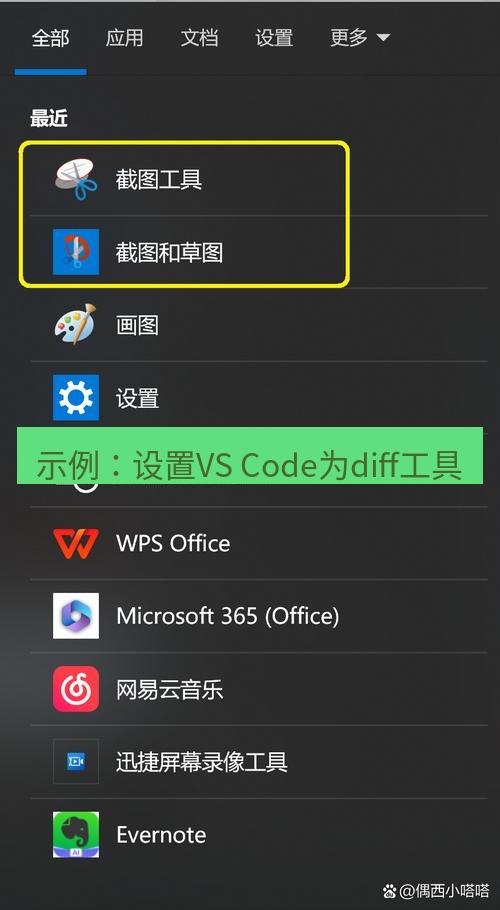
F1(截图),F3(贴图),Ctrl+F3(贴剪贴板中的图像),Shift+F3(切换贴图窗口置顶/非置顶)。强烈建议阅读我们的《Snipaste快捷键自定义全攻略:打造你的专属工作流 》进行个性化设置。 - 配置Git差异查看工具: 确保你的Git可以调用一个图形化diff/merge工具(如Beyond Compare, Meld, VS Code)。这并非必须,但能方便地生成整个文件的可视化差异视图,供Snipaste捕获。
# 示例:设置VS Code为diff工具
git config --global diff.tool vscode
git config --global difftool.vscode.cmd "code --wait --diff $LOCAL $REMOTE"
2.2 场景一:本地代码修改与提交前自查 #
在运行 git commit 之前,进行彻底的自查是优秀实践。Snipaste可以让你更高效地完成这一步。
操作流程:
- 生成可视化Diff: 在终端中,对修改的文件运行图形化diff命令。
git difftool --tool=vscode HEAD~1 -- <file_path> # 与上一次提交对比 # 或对比暂存区与工作区 git difftool --tool=vscode --staged - 捕获关键差异区域: 在打开的diff工具窗口中,使用Snipaste(
F1)精准截取那些包含逻辑变更、函数重构或复杂改动的区域。避免截取整个文件,聚焦于“变化点”。 - 贴图并并排对比: 按下
F3,将截图贴出。然后,在你的主代码编辑器(如VS Code)中打开文件的新版本,调整编辑器窗口和贴图窗口的位置,实现并排对照。 - 标注与思考: 在贴图上直接使用Snipaste的标注工具(矩形、箭头、文字):
- 箭头: 指明某个变量如何被传递到新添加的函数中。
- 矩形框: 高亮被删除的冗余代码块,确认其移除是否安全。
- 文字批注: 写下“此处算法优化,时间复杂度从O(n²)降至O(n log n)”,作为提交信息的草稿。
- 迭代与确认: 如有多个修改点,可以贴出多个截图,按逻辑排列在屏幕空白处。全部审视无误后,关闭贴图,执行提交。
效率提示: 结合《Snipaste贴图“第二屏”妙用:辅助代码审查、文档翻译与长文阅读 》中介绍的方法,将参考贴图放在副显示器上,主屏专注编辑,体验更佳。
2.3 场景二:代码审查(Code Review)中的可视化注释 #
当你审查同事的Pull Request (PR) 或 Merge Request (MR) 时,Snipaste能让你给出极其清晰、直观的反馈。
操作流程:
- 在Git平台查看Diff: 在GitHub、GitLab等平台的PR页面浏览代码差异。
- 截图存疑代码: 对任何有疑问、发现潜在Bug、或认为可以优化的代码行,使用Snipaste进行截图。截图范围应包含足够的上下文(如函数头、相关的几行代码)。
- 贴图并深度分析: 将截图贴在屏幕一侧。此时,你可以:
- 脱离浏览器的滚动,静态地、专注地分析这段代码。
- 打开本地工程,导航到相同位置,查看完整的文件结构或运行时状态。
- 使用Snipaste的取色器(
C键)对比语法高亮颜色(虽小众,但在对比不同IDE主题下的代码可视性时有用)。
- 制作可视化评论: 在贴图上进行标注后,你可以:
- 方案A(平台允许上传图片时): 将标注好的贴图保存(
Ctrl+S),直接在PR的评论框上传图片,并附上文字说明。 - 方案B(生成文字描述): 将贴图作为视觉参考,在PR评论中清晰描述问题,如“如图中箭头所示,第X行调用函数Y时,未处理可能返回的null值”。
- 方案C(内部快速沟通): 如果使用即时通讯工具同步讨论,直接将标注好的贴图复制(
Ctrl+C)并粘贴到聊天窗口,实现秒级可视化沟通。
- 方案A(平台允许上传图片时): 将标注好的贴图保存(
进阶技巧: 对于复杂的重构,可以分别截取旧版本和新版本的结构图(例如类图、函数调用关系),并排贴出对比,这在《程序员必备:Snipaste在编码和调试中的10个高效用法 》中有更多灵感。
2.4 场景三:文档变更的可视化追踪 #
API文档、技术规格说明书、用户手册的版本管理同样重要。其对比需求与代码类似,但更注重布局、格式和内容连贯性。
操作流程:
- 渲染不同版本: 对于Markdown、reStructuredText等格式的文档,先在本地构建或渲染出两个版本的最终输出(如HTML、PDF视图)。
- 并排显示与截图: 并排打开两个浏览器标签页或PDF阅读器,显示新旧文档的同一章节。使用Snipaste的固定区域截图或窗口截图,捕获同一区域(如一个章节、一个表格、一段示意图)。
- 叠加对比与透明度调节: 这是Snipaste的杀手级应用。将新版本文档的截图贴出后,按下
Alt键并滚动鼠标滚轮,降低贴图透明度。然后将其拖动到旧版本文档的显示窗口上,实现近乎完美的视觉叠加。格式的细微调整(间距、字体大小)、内容的增删(段落长度)、图片的替换,都将以“重影”效果清晰呈现。 - 标注修订要点: 在贴图上用高亮笔或矩形框标出所有变更点,确保文档评审者不会遗漏任何修改。
2.5 场景四:UI/设计稿版本差异对比 #
这是纯文本Git diff完全无能为力的领域,而Snipaste提供了轻量且高效的解决方案。
操作流程:
- 导出设计稿版本: 从Figma、Sketch等设计工具中,将同一页面的新旧版本导出为相同尺寸的PNG或JPG图像。确保视口和画板范围一致。
- 使用Snipaste进行“闪屏对比”:
- 将旧版本设计稿在图像查看器中打开。
- 使用Snipaste的固定区域截图(
F1后按Shift切换模式),精确捕获整个设计稿区域。 - 将截图贴出(
F3),并降低其透明度(Alt+滚轮)。 - 切换到图像查看器,打开新版本设计稿。
- 将半透明的旧稿贴图精准对齐覆盖在新稿之上。
- 瞬间,所有像素级的差异——图标移动、颜色更改、文本内容更新、间距调整——都将以“错位”或“颜色偏差”的形式暴露无遗。
- 系统化记录差异: 对于发现的每一处差异,可以:
- 局部截图并贴出,用箭头和文字详细说明。
- 整理成清单,与设计稿文件一同提交到Git仓库或关联到开发任务。
此方法比单纯依赖设计工具的“版本历史”滑块对比更灵活,因为你可以自由控制透明度,并同时对比多个离散的版本(如V1, V3, V5)。
三、 与自动化及团队流程集成 #
为了让可视化对比成为团队标准,而不仅仅是个人技巧,需要将其集成到更广泛的流程中。
3.1 利用命令行实现半自动化截图 #
Snipaste提供了强大的命令行接口(CLI),这为自动化打开了大门。例如,你可以在运行测试脚本后,自动截取关键结果进行对比。
# 一个简化的思路:通过脚本调用Snipaste CLI截图并保存
# 注意:需要根据Snipaste CLI实际参数进行调整,此处为概念示例
snipaste.exe screenshot --output "test_result_v1.png" --region "100,100,500,400"
# 运行代码变更
./run_test_suite.py
snipaste.exe screenshot --output "test_result_v2.png" --region "100,100,500,400"
然后,你可以手动或通过脚本使用图像处理库进行自动比对,或简单地用Snipaste贴图进行人工视觉对比。更深入的自动化探索,可参考《Snipaste命令行集成至Jenkins/GitLab CI:自动化构建结果截图与报告 》。
3.2 建立团队共享的视觉审查规范 #
在团队Wiki或 onboarding 文档中,可以建立如下规范:
- 提交PR/MR时: 鼓励提交者附上关键变更的Snipaste标注图,尤其是涉及复杂逻辑或UI改动时。
- 进行审查时: 建议审查者使用Snipaste贴图进行问题定位,并将生成的标注图作为评论的一部分。
- 设计评审会: 要求设计师提前导出关键界面的新旧版本图。评审时,主持人直接使用Snipaste透明度叠加法进行现场对比演示,高效决策。
- 配置文件管理: 团队可以共享一份优化过的Snipaste配置文件(
.ini),统一快捷键和标注颜色,降低协作成本。具体方法详见《Snipaste配置文件(.ini)版本控制与团队共享:实现标准化截图环境部署 》。
四、 局限性及替代方案考量 #
尽管强大,Snipaste在版本对比中也有其边界:
- 非像素级精准对比: 对于需要绝对像素比对、生成差异报告的场景(如视觉回归测试),应使用专用工具(如Percy, Happo, BackstopJS)。
- 大规模文本Diff: 对于上千行的文件变更,专业的Diff工具(如IntelliJ IDEA, VS Code的内置Diff)的代码折叠、语法高亮、块移动检测更为高效。Snipaste更适合聚焦于“重点片段”。
- 实时协作: Snipaste是本地工具,其贴图无法直接共享给他人屏幕查看。需要配合屏幕共享或保存图片发送。
因此,最佳策略是将Snipaste作为你Git工具链中的一个“可视化增强插件”,在需要空间思维、多信息整合、快速标注和直观演示的场景下调用它,而非完全替代专业的文本Diff或自动化测试工具。
五、 常见问题解答(FAQ) #
Q1: 贴图太多导致屏幕混乱怎么办?
A1: Snipaste贴图支持快速隐藏和显示。可以按 Shift+F3 临时取消某个贴图的置顶,让其隐藏到窗口下层;或直接按 Esc 关闭当前聚焦的贴图。对于复杂的审查任务,可以分阶段进行:先贴出架构层面的对比图,审查完后关闭,再贴出具体实现的对比图。良好的“贴图管理”习惯是关键。
Q2: 如何确保我截图对比的两个版本是准确的?
A2: 这是一切的基础。务必在截图前,通过Git命令(如 git checkout <commit_hash> -- <file>)或设计工具的历史版本功能,明确地将所需版本检出到指定位置。在终端或文件管理器确认文件版本无误后,再进行截图操作。可以先将版本信息(如Git提交哈希)用小贴图钉在角落作为参照。
Q3: 这个工作流对Mac/Linux用户同样有效吗? A3: 完全有效。Snipaste提供了功能完备的Mac版本和Linux版本,核心的截图、贴图、标注、透明度调节功能完全一致。本文所述的工作流和快捷键在跨平台上是相通的,你可以根据《如何利用Snipaste进行跨平台工作流设计(Windows与Mac协同) 》进行适配。
Q4: 能否自动检测并标出图像差异? A4: Snipaste本身不具备自动图像差异分析(Delta)功能。它的核心价值在于提供一个人工进行视觉比对和标注的超级界面。你可以将专业图像对比工具的输出结果(一张高亮差异的图)用Snipaste贴出,然后再在其上进行二次标注和解释,结合了两者优势。
Q5: 这些贴图内容如何保存和归档?
A5: 重要的对比和标注结果应当被保存。Snipaste贴图可以随时按 Ctrl+S 保存为图片文件。建议建立与Git仓库对应的归档文件夹结构,例如 docs/review-screenshots/PR-123/,将保存的图片放入,并在PR评论中引用图片路径。这便构建了一个可追溯的视觉化审查记录。
结语 #
将Snipaste融入Git版本控制,绝非简单地用截图替代文本。它是通过引入一个持久化的视觉层,来弥补抽象文本差异与人类空间认知之间的鸿沟。从代码行间的逻辑穿梭,到文档字句的推敲,再到设计像素的斟酌,Snipaste的贴图功能都扮演着“可视化胶水”的角色,将离散的版本信息粘合起来,呈现出一幅清晰易懂的变更地图。
这种方法提升了个人效率,更深远的意义在于降低了团队协作的沟通成本。一个精准的箭头标注,胜过一段模糊的文字描述;一次实时的叠加对比,胜过反复的“你看这里和那里”。在追求高效、精准、透明的现代软件开发文化中,掌握这样一套可视化工具,无疑将为你的个人能力和团队效能带来质的飞跃。现在,就打开Snipaste和你的Git仓库,开始实践这种全新的“可视化版本考古”吧。
本文由Snipaste 截图软件站 整理发布,欢迎访问Snipaste 下载 了解更多截图软件资讯。