引言:数字时代证据保全的挑战与机遇 #
在网络安全事件响应、数字取证调查乃至企业内部合规审计中,截图作为最直接、最快速的视觉证据记录方式,其重要性不言而喻。然而,一张看似简单的截图背后,隐藏着关乎证据有效性的多重挑战:时间戳是否可信?截图内容是否被篡改?操作过程是否可追溯?原始数据能否关联? 传统截图工具往往只负责“截取图像”,而忽视了证据链所必需的完整性、真实性、关联性与合规性。
Snipaste,凭借其强大的本地化处理能力、精细的元数据管理、可追溯的操作记录以及高度可定制的工作流,为专业人员提供了一套超越普通截图工具的“取证级”解决方案。本指南将深入剖析如何将Snipaste深度整合到网络安全与数字取证工作流中,构建从现场捕获、规范标注、元数据保全到安全归档的端到端标准化证据链,确保每一张截图都能经得起法律与技术的双重检验。
第一章:核心原则——构建不可撼动的数字证据基石 #

在利用任何工具之前,必须确立适用于截图证据的核心法律与技术原则。这些原则是后续所有操作流程的指导思想。
1.1 证据完整性原则 #
确保截图自生成之日起,内容未被以任何方式添加、删除或修改。这要求工具本身具备防篡改特性或能提供完整性校验(如哈希值)。Snipaste的所有标注操作均为叠加式而非破坏性编辑,原始图像数据始终得以保留在底层,这是满足此原则的关键设计。
1.2 元数据保全原则 #
截图文件本身(如PNG、JPEG)应携带尽可能多的上下文信息,包括但不限于:精确到毫秒的原始截取时间、源应用程序窗口标题、截图者标识、操作机器标识等。这些元数据是构建证据关联性的核心。
1.3 过程可追溯原则 #
截图不应是一个孤立的动作,而应是可追溯工作流中的一个环节。这意味着需要记录:为何截图(目的)、截图前后状态、以及截图如何被存储、传递和审查。Snipaste的贴图历史、剪贴板记录和文件命名系统共同支持了这一原则。
1.4 格式标准化原则 #
所有作为证据的截图,应在图像格式、分辨率、色彩空间、命名规则上保持统一,以确保一致性,便于后续的整理、检索与呈堂。
第二章:战前配置——为取证任务优化Snipaste环境 #
工欲善其事,必先利其器。在开始取证截图前,必须对Snipaste进行针对性配置,使其符合取证工作的安全与合规要求。
2.1 安全与隐私首选项设置 #
- 禁用云同步与上传:在
首选项->控制中,确认所有与网络上传、更新检查相关的选项均已关闭。取证工作必须在纯离线环境或严格控制的内部网络中进行,确保数据不出境。 - 启用隐私模式:对于涉及敏感信息的截图,可参考《Snipaste隐私模式详解:如何一键隐藏敏感信息并自动擦除截图痕迹 》进行配置,实现自动擦除个人信息。
- 内存运行与缓存管理:考虑在
首选项->常规中调整截图历史记录数量,避免敏感截图在内存中过度驻留。对于极高敏感环境,可设置退出时自动清空历史。
2.2 输出格式与质量标准化 #
- 统一输出格式:前往
首选项->输出,将默认保存格式设置为 PNG。PNG采用无损压缩,能完美保留屏幕细节,且支持存储丰富的元数据(EXIF、tEXt等),是取证工作的首选格式。避免使用有损压缩的JPG。 - 固定图像质量:禁用“根据区域自动调整质量”选项,设置固定的 PNG 压缩级别(通常为最高),确保每次截图质量一致。
- 色彩空间:保持sRGB标准色彩空间,确保在不同设备上查看时颜色表现一致。
2.3 关键热键自定义与冲突排查 #
取证过程中可能需要快速操作,清晰且无冲突的热键至关重要。
- 定义取证专用热键:例如,将
F1设为“捕获活动窗口”,F2设为“捕获矩形区域”,F3设为“贴图/取消贴图”,Ctrl+Shift+S设为“直接保存截图至指定文件夹”。 - 彻底解决热键冲突:网络安全人员常运行虚拟机、安全工具,这些软件可能占用全局热键。务必遵循《Snipaste“全局热键冲突”终极解决方案:与游戏、虚拟机和专业软件的共存设置 》中的步骤,进行彻底排查和重新绑定,确保截图指令在任何环境下都能被可靠触发。
2.4 配置文件(.ini)的取证化定制 #
通过直接编辑Snipaste的配置文件,可以实现更深度的、可复制的标准化配置。
- 集中化配置管理:为取证团队创建一个标准的
.ini配置文件模板。模板中应固化上述所有输出格式、热键、隐私设置。新成员部署或调查现场部署时,直接替换该文件即可实现环境统一。 - 关键配置项示例:
通过配置
[general] save_as_png=true png_compression_level=9 copy_to_clipboard=true save_to_file=true auto_save_pattern={Y}{m}{d}_{H}{M}{S}_{window_title_safe}_{hash_short} [control] check_for_updates=falseauto_save_pattern,可以实现符合下文命名规则的自动保存。关于配置文件的深度玩法,可参阅《Snipaste配置文件(.ini)高级手册:通过代码实现千人千面的自定义 》。
第三章:现场操作标准化流程(SOP) #
本章定义一个可重复执行的标准化截图操作流程(SOP),确保每次取证动作都能产生合规、有效的证据。
3.1 第一阶段:环境预检与记录 #
- 记录系统时间:截图前,首先截取系统任务栏或使用
date /t & time /t命令窗口,以证明取证设备的系统时间。将此作为“时间基准证据”。 - 清理无关屏幕:关闭所有与调查无关的应用程序、网页和通知,确保截图焦点清晰,避免无关信息干扰证据。
- 启用Snipaste取证模式:确保Snipaste已按第二章完成配置并运行。
3.2 第二阶段:分层式截图捕获 #
针对不同取证对象,采用不同的捕获策略:
- 全屏证据 (
F1捕获活动窗口或全屏):用于记录事件发生时的整体桌面环境、多个相关窗口的布局关系。 - 区域精准捕获 (
F2矩形区域):用于聚焦于具体的错误信息、可疑进程PID、网络连接详情、注册表键值、单条日志条目等。 - 滚动长截图 (
右键菜单或Shift+F2):用于完整捕获一页聊天记录、长长的系统日志文件、网页表单内容,避免分段截图造成的上下文割裂。具体技巧可参考《Snipaste高级滚动截图实战:完美捕获动态网页与聊天记录的终极技巧 》。 - 贴图辅助比对 (
F3贴图):将上一张关键截图(如正常状态的配置)贴图置顶在半透明层,与当前异常状态进行同屏可视化比对,高亮差异点。这是Snipaste独有的强大功能。
3.3 第三阶段:证据标注与固定 #
捕获后立即在Snipaste编辑器中完成标准化标注,此过程信息将随图像一同保存。
- 添加取证标识:使用“文字工具”,以固定字体、颜色(如红色)和格式,在图像非关键信息区域(如角落)添加:
- 取证员编号/姓名
- 证据编号(如 EVID-20241027-001)
- 简要目的(如 “记录异常网络连接”)
- 高亮关键信息:使用“矩形框”、“箭头”或“高亮笔”工具,精确圈出或指向截图中的关键数据(如IP地址、文件名、错误代码)。标注应清晰、无歧义。
- 模糊敏感信息:如需公开或与第三方共享,使用“马赛克”或“模糊”工具彻底涂抹掉个人信息、密码、内部IP等敏感内容。注意:原始未打码版本必须作为主证据安全保存。
- 添加测量与说明:对于UI布局分析或物理尺寸估算,可使用“标尺”功能(若通过插件或与其他工具集成实现)。
第四章:元数据保全与文件管理 #
这是构建证据链的核心环节,将截图从“图片”提升为“可追溯的证据单元”。
4.1 智能化自动命名规则 #
利用Snipaste的“自动保存”功能和强大的命名变量,实现信息丰富的文件名。
- 推荐命名模式:
{Y}{m}{d}_{H}{M}{S}_{incident_id}_{target}_{operator}.png- 示例:
20241027_143025_INS2024001_FirewallLog_ZhangSan.png
- 示例:
- 关键变量解析:
{Y}{m}{d}_{H}{M}{S}:提供精确到秒的截图时间,这是首要时间戳。{window_title}或{process_name}:自动记录来源窗口或进程名,提供上下文。- 自定义哈希:通过脚本或高级配置,可将截图内容的MD5或SHA256哈希值前几位插入文件名,便于快速校验完整性。这需要结合《Snipaste命令行参数高级用法与自动化脚本集成 》来实现。
4.2 嵌入EXIF与自定义元数据 #
PNG格式支持嵌入文本块(tEXt, zTXt)。
- 手动添加:截图保存后,可使用专业元数据编辑器(如ExifTool)为文件添加自定义字段。
- 自动化流程设想:
- Snipaste截图并保存为
temp.png。 - 通过命令行脚本调用ExifTool,自动写入以下信息:
exiftool -overwrite_original -Comment="取证截图: 记录可疑进程" -Creator="安全部-李四" -CreatorTool="Snipaste-Forensic-Profile-v1.2" -UserComment="事件ID: INS2024001; 主机: WS-102; 哈希: $(计算哈希命令)" temp.png - 根据命名规则重命名文件并移动至证据库。
- Snipaste截图并保存为
4.3 构建可检索的证据库 #
所有截图必须按标准化结构归档。
- 目录结构:
证据库根目录/ ├── 事件_INS2024001_勒索软件感染/ │ ├── 01_时间基准/ │ ├── 02_系统状态/ │ ├── 03_网络连接/ │ ├── 04_文件痕迹/ │ └── metadata.log (记录本次事件所有截图的总清单和摘要) ├── 事件_INS2024002_内部违规/ └── ... - 关联日志文件:为每个事件文件夹创建一个
metadata.log文本文件,记录该文件夹内所有截图文件的证据编号、原始文件名、哈希值、截图时间、简要描述和关联关系。这相当于证据的“目录”。
第五章:高级工作流与自动化集成 #
提升大规模或复杂调查的效率与一致性。
5.1 命令行自动化取证 #
对于需要批量截图相同位置(如监控多个仪表盘)或集成到自动化取证脚本中的场景,Snipaste命令行模式不可或缺。
- 基本命令:
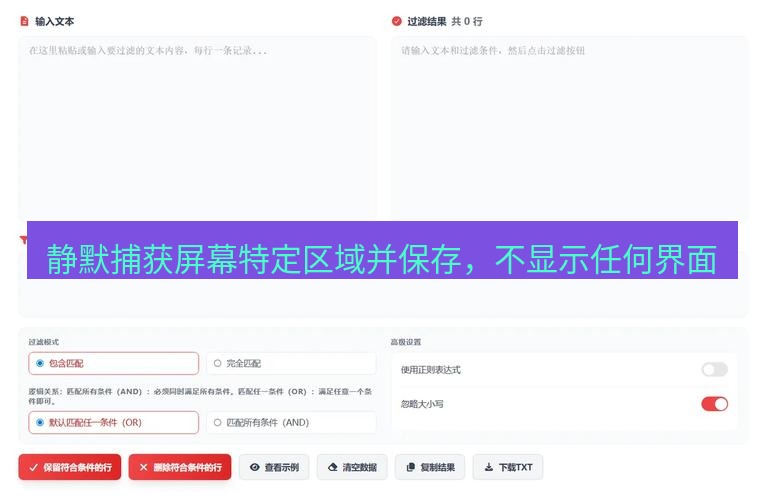
# 静默捕获屏幕特定区域并保存,不显示任何界面 Snipaste.exe snip --output "C:\Evidence\dashboard_%datetime%.png" --bounds "100,100,500,400" - 集成到取证脚本:可以编写Python/PowerShell脚本,在遍历可疑进程、导出注册表后,自动调用Snipaste命令行对关键结果进行截图,并将所有输出(文本+截图)打包成一份完整的自动化报告。详细API指南可参考《Snipaste命令行API完全指南:实现CI/CD自动化测试报告与监控截图 》。
5.2 与数字取证框架联动 #
虽然Snipaste是独立工具,但其输出可以作为标准输入接入更庞大的工作流。
- 证据导入:将Snipaste生成的标准化命名、含哈希的截图文件,直接导入到Autopsy、FTK、X-Ways Forensics等专业取证软件中,作为案件材料的一部分。
- 时间线分析:利用文件名中的时间戳
{Y}{m}{d}_{H}{M}{S},可以轻松将所有截图按时间排序,构建调查事件的视觉化时间线。
5.3 团队协作与审计跟踪 #
在企业安全审计场景中,需要多人协作并留有审计痕迹。
- 配置共享:使用《Snipaste配置文件(.ini)版本控制与团队共享:实现标准化截图环境部署 》中介绍的方法,通过Git管理团队的标准取证配置文件,确保所有安全工程师输出格式统一。
- 集中存储与访问控制:将“证据库根目录”设置在安全的网络存储(NAS)或受权限控制的服务器上,并设置严格的访问控制列表(ACL)。记录所有文件的访问日志。
第六章:合规性、呈堂与最佳实践 #
6.1 法律合规性考量 #
- 知情同意:在内部调查中,如需对员工设备截图,必须确保符合公司政策、劳动合同以及当地劳动法律关于隐私和监控的规定。
- 证据连续性(Chain of Custody):必须记录从截图生成到呈堂的每一个经手人、时间、地点和操作。本章第四、五章建立的命名、哈希、日志系统正是为了维护这条“监管链”。
- 专家证人准备:使用Snipaste的专业人员可能需要出庭说明截图证据的生成过程。熟悉本指南的全部流程,并能解释Snipaste的本地化、非破坏性编辑等特性,将有力地证明证据的可靠性。
6.2 呈堂材料准备 #
- 导出为PDF报告:将一系列相关的截图,连同
metadata.log中的说明文字,整合到一份PDF报告中,形成逻辑清晰的证据展示。 - 保持原始文件:呈交的PDF或打印件是展示材料,原始PNG文件及其元数据必须作为主证据完好保存,以备对方律师或法庭技术专家查验。
6.3 持续优化与培训 #
- 定期复核SOP:随着Snipaste更新、新的合规要求或调查技术出现,应定期回顾和更新本指南中的标准化流程。
- 团队培训与演练:对所有可能参与取证的安全团队成员进行本流程的培训,并通过模拟事件进行演练,确保在真实高压事件中能熟练、准确地执行。
常见问题解答 (FAQ) #
Q1: Snipaste截图作为证据,其法律效力如何? A1: 法律效力不取决于工具本身,而取决于证据的“三性”:客观性、关联性、合法性。Snipaste通过其本地化处理、非破坏性编辑、精确时间戳和可定制的元数据保全,极大地增强了截图证据的客观性(真实反映事实)和关联性(提供丰富上下文)。只要取证过程本身合法(如获得授权),并遵循了完整的证据链保全流程(如本指南所述),其生成的截图具备很强的证据效力。
Q2: 如何证明截图没有被事后用PS等软件修改过? A2: 单一截图文件自身难以“自证清白”。因此,证据链至关重要:1) 利用哈希值:在生成截图后立即计算并记录其哈希值(如MD5/SHA256)。此后任何微小的修改都会导致哈希值巨变。可以将哈希值写入文件名或独立日志。2) 依赖元数据:检查文件创建时间、修改时间以及EXIF中的原始时间戳是否合理。3) 上下文关联:多张按时间顺序截取的、有逻辑关联的截图,相互之间可以形成印证,伪造全套的难度和成本极高。
Q3: 在紧急事件响应中,如何最快速地开始合规截图? A3: 建议提前准备一个“取证应急包”,其中包含:1) 一个预配置好的Snipaste便携版(已按第二章设置);2) 一个简单的批处理脚本,运行后能自动按事件ID创建文件夹并启动Snipaste;3) 一张“快速参考卡”,列出核心热键和命名规则。事件发生时,插入U盘运行脚本即可进入标准化工作流,避免现场慌乱配置。
Q4: Snipaste企业版对取证工作有额外帮助吗? A4: 企业版的集中管理控制台对于大型机构的安全团队非常有价值。它可以:1) 统一部署和配置:确保所有终端上的Snipaste均为取证优化配置。2) 使用统计:了解截图工具的使用情况,间接监控调查活动。3) 策略固化:防止用户随意修改关键设置(如关闭元数据保存)。具体功能可参考《Snipaste企业版集中管理控制台深度评测:策略下发、使用统计与合规审计 》。
Q5: 如何处理截图中的动态内容(如视频播放、闪烁光标)? A5: 对于动态内容,单张截图可能无法捕捉完整状态。此时应:1) **使用“滚动截图”**捕获长文本。2) 连续截取多张并编号,以表现变化过程。3) 结合屏幕录制(可使用Snipaste的GIF录制功能或其他专业录屏工具),然后用Snipaste从录像中截取关键帧。重要的是在证据描述中注明该证据来源于动态内容。
结语 #
在网络安全防御与数字取证调查的战场上,细节决定成败,而证据链的完整性则是裁决的基石。Snipaste,这款以效率著称的截图工具,通过系统性的配置与流程设计,完全可以转型为一款强大的取证证据采集与保全利器。它弥补了专业取证软件在快速、灵活、可视化现场记录方面的不足,又将普通截图工具提升到了满足法律合规要求的新高度。
本指南提供了一套从理论原则到实操细节的完整框架,但真正的力量在于您的实践与应用。建议从一次内部模拟审计开始,尝试运用文中的标准化流程,逐步将其内化为安全团队的核心能力。让每一次屏幕捕获,都成为一条坚实、可信、可追溯的证据链环,为捍卫数字资产的安全与公正提供无可辩驳的视觉支撑。
本文由Snipaste 截图软件站 整理发布,欢迎访问Snipaste 下载 了解更多截图软件资讯。