Snipaste截图工具在办公中的高效应用 #
在日常办公中,截图早已不是简单的“抓取屏幕”动作。无论是撰写报告、整理会议纪要,还是进行跨部门协作,截图工具的使用频率和效率直接影响工作流。Snipaste作为一款专注于截图与贴图的软件,凭借其轻量、灵活的特性,在办公场景中展现出独特的价值。本文将从实际应用出发,探讨Snipaste如何帮助职场人士更高效地完成日常任务。
截图与贴图:从“临时抓取”到“持续参考” #
Snipaste的核心功能之一是“贴图”,即截图后可将图片“钉”在屏幕上,始终置顶显示。这一功能在办公中非常实用。例如,在处理长文档时,需要频繁参考另一份表格或图表。传统做法是来回切换窗口,而Snipaste允许将参考图直接贴在屏幕角落,随时查看,无需打断当前工作流。这种“持续参考”模式,尤其适合需要对比数据、核对信息的场景,如财务核对、设计评审或代码审查。
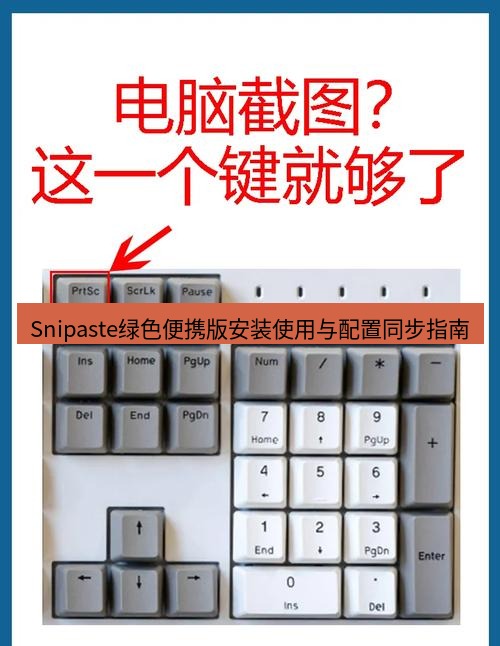
此外,Snipaste的截图操作极为快捷。默认快捷键(F1)即可启动截图,支持矩形、椭圆、自由形状等多种选区模式。截图后,用户可立即进行标注,包括箭头、矩形、文字、高亮等,无需额外打开画图工具。这种“截图即标注”的流程,大幅减少了操作步骤,适合需要快速反馈的沟通场景,如即时消息中的问题标注或邮件中的修改说明。
贴图锚点:长文档协同与版本差异可视化 #
在团队协作中,长文档的版本比对常令人头疼。Snipaste的“贴图锚点”功能为此提供了高效解决方案。用户可将不同版本的截图贴到屏幕固定位置,通过锚点锁定位置,即使滚动页面,贴图也能保持相对位置不变。这一特性在文档审阅、合同比对或代码差异分析中尤为实用。
例如,在协同编辑一份产品需求文档时,可将上一版本的截图贴到屏幕左侧,当前版本贴到右侧,通过锚点固定后,滚动查看时两图始终对齐,便于逐段比对修改内容。这种可视化比对方式,比单纯依赖版本管理工具更直观,尤其适合非技术团队成员参与审阅。更多关于贴图锚点在长文档协同中的应用,可参考Snipaste“贴图锚点”功能在长文档协同编辑与版本差异可视化比对中的应用 。
跨文档多图精准对齐:专业领域的效率提升 #
对于芯片设计、PCB布局或原理图审查等专业领域,Snipaste的跨文档多图对齐功能同样高效。用户可同时打开多个截图,通过贴图功能将它们排列在屏幕上,并利用Snipaste的缩放、旋转和透明度调整功能,实现精准对齐。例如,在审查电路原理图时,可将不同版本的原理图截图贴到同一屏幕,通过调整透明度叠加对比,快速定位差异点。这种工作流避免了频繁切换软件或打印纸质图纸,显著提升审查效率。相关实践可参考Snipaste在芯片设计、PCB布局与原理图审查中的跨文档多图精准对齐工作流 。
截图与AI集成:从“信息抓取”到“内容分析” #
Snipaste的截图功能可与AI智能助手(如ChatGPT、Copilot)结合,形成“截图即分析”的工作流。用户截取屏幕上的文本、图表或代码后,可直接粘贴到AI助手中进行分析。例如,在阅读英文文档时,截取关键段落,粘贴到AI翻译工具中即时获取中文释义;或在分析数据报表时,截取图表,让AI生成摘要或趋势解读。这种集成方式,将Snipaste从单纯的截图工具升级为信息输入节点,适合需要频繁处理多语言内容或复杂数据的办公场景。更多关于截图与AI集成的实战方法,可参考Snipaste与AI智能助手集成:截图即分析的内容自动化工作流 。
贴图时间胶囊:构建个人工作历程的可视化回顾 #
Snipaste的“贴图时间胶囊”功能,允许用户将截图按时间线保存,形成个人工作历程的可视化记录。对于需要定期复盘的项目经理或设计师,这一功能尤为实用。例如,在项目周期内,每天截取关键进度或问题截图,通过时间胶囊功能自动归档。后期回顾时,可按时间线快速浏览,直观看到项目演变过程,便于总结经验或向团队展示进展。这种“可视化回顾”方式,比文字日志更生动,也更容易发现潜在问题。相关应用可参考Snipaste“贴图时间胶囊”:构建个人工作与学习历程的可视化回顾系统 。
常见问题解答 #
Q1:Snipaste的贴图功能是否支持多屏幕? A:支持。Snipaste在多屏幕环境下表现良好,贴图可跨屏幕置顶显示,适合需要同时参考多个屏幕内容的办公场景。
Q2:Snipaste的截图标注是否支持自定义颜色和字体? A:支持。用户可在设置中自定义标注工具的颜色、粗细、字体大小等参数,满足不同场景下的标注需求。
Q3:Snipaste是否支持截图后直接保存为特定格式? A:支持。截图后可按快捷键(Ctrl+S)直接保存,或通过设置默认保存格式(如PNG、JPG)和路径,简化保存流程。
Q4:Snipaste的贴图是否会影响其他软件的正常使用? A:不会。贴图始终置顶,但不会干扰鼠标点击或键盘输入,用户可正常操作其他软件,贴图仅作为视觉参考。
Q5:Snipaste是否支持截图后自动复制到剪贴板? A:支持。默认设置下,截图完成后图片会自动复制到剪贴板,方便直接粘贴到邮件、文档或即时通讯工具中。
结语 #
Snipaste作为一款截图工具,其核心价值在于将“截图”这一简单动作,扩展为“持续参考”“精准比对”“信息集成”等多层次工作流。在办公场景中,无论是日常文档处理、团队协作,还是专业领域的审查分析,Snipaste都能通过贴图、标注和快捷操作,帮助用户减少切换成本、提升信息处理效率。对于追求高效办公的职场人士而言,Snipaste是一个值得纳入日常工具箱的实用选择。
本文由Snipaste 截图软件站 整理发布,欢迎访问Snipaste 下载 了解更多截图软件资讯。