在效率工具的使用中,没有什么比一个本该瞬间响应的全局热键突然失灵更令人沮丧的了。对于Snipaste这样以“快速”为核心卖点的截图贴图工具而言,F1(默认截图键)或F3(默认贴图键)的失效,无异于折断了其最锋利的翅膀。快捷键冲突是一个普遍但常被忽视的问题,它可能源于你安装的某个新软件、一次系统更新,甚至是显卡驱动的某个功能。本文将作为你的终极排障手册,不仅系统性地教你如何一步步定位并解决Snipaste的热键冲突,更会深入探讨如何优化和自定义全局热键,打造一个专属于你、且永不冲突的高效截图环境。
一、 理解热键冲突:为何你的Snipaste快捷键会失灵? #
在开始排查之前,理解冲突发生的原理至关重要。全局热键(Global Hotkey)是一种特殊的键盘快捷键,它无论在哪个应用程序处于前台时都能被触发。Snipaste的截图和贴图功能就依赖于这类热键。
当你在操作系统中按下某个组合键(如 F1)时,系统会接收到一个键盘消息。如果有多个程序都注册了以 F1 作为全局热键,系统就需要决定由谁来响应。这里通常遵循 “后来者优先”或“特定规则优先” 的原则,但结果往往是不可预测的,导致一个或多个程序的热键失效。
冲突主要来源于以下几个层面:
- 操作系统与硬件驱动层:现代操作系统(如Windows)和显卡驱动(如NVIDIA GeForce Experience、AMD Radeon Software)本身会预置大量热键用于录屏、游戏覆盖、语音助手等功能。例如,NVIDIA的ShadowPlay默认使用
Alt+F3来保存即时重放,这可能与Snipaste的F3贴图键产生冲突。 - 其他效率工具与软件:这是冲突的重灾区。你安装的各类工具都可能“默默”占用热键:
- 其他截图/录屏软件:如微信/QQ截图(
Ctrl+Alt+A)、ShareX、OBS、Bandicam。 - 翻译/词典软件:如有道词典的“划词翻译”热键。
- 文本扩展/快速启动工具:如Quicker、Wox、Listary。
- 虚拟机软件:如VMware、VirtualBox会占用宿主机的热键。
- 音乐播放器:如Spotify、Foobar2000的媒体控制键。
- 其他截图/录屏软件:如微信/QQ截图(
- Snipaste自身配置:在少数情况下,可能是Snipaste自身的配置文件损坏,或用户无意中修改了热键却未察觉。
二、 四步诊断法:精准定位快捷键冲突元凶 #
盲目地修改设置不如精准地找到问题源头。请遵循以下系统性的排查步骤。
步骤一:基础检查与快速验证 #
首先,排除最简单的可能性:
- 确认Snipaste正在运行:检查系统托盘(右下角)是否有Snipaste图标。如果没有,请启动它。
- 验证当前热键设置:右键点击Snipaste托盘图标 -> “首选项” -> “控制”选项卡。在这里,你可以清晰看到“截屏”、“贴图”等功能的当前热键设置。确认它们是否是你预期的键位。
- 以管理员身份重启Snipaste:部分系统环境下,非管理员权限运行的程序可能无法正常捕获全局热键。关闭Snipaste,然后右键点击其快捷方式,选择“以管理员身份运行”,再次测试热键是否有效。
步骤二:利用系统工具进行“热键审计” #
Windows系统没有直接列出所有全局热键的官方工具,但我们可以通过一些系统功能和第三方工具进行侦察。
-
排查系统与驱动级热键:
- Windows游戏栏:按
Win+G打开游戏栏,检查其设置中的快捷键(如录屏、截图快捷键),看是否与Snipaste冲突。 - 显卡控制面板:
- NVIDIA:右键桌面 -> NVIDIA控制面板,或打开GeForce Experience,在“设置”->“快捷键”中查看。
- AMD:打开AMD Radeon设置,在“首选项”->“热键”中查看。
- 键盘/鼠标配套软件:如果你使用罗技、雷蛇等品牌的外设,其驱动软件(如Logitech G HUB, Razer Synapse)也允许自定义宏和热键,务必检查。
- Windows游戏栏:按
-
使用轻量级第三方工具扫描(推荐):
- Hotkey Explorer、SharpKeys 或 Windows Hotkey Explorer 这类小工具可以扫描并显示当前系统中已注册的部分热键。它们能帮你快速发现那些“隐身”的占用者。
步骤三:环境隔离测试法 #
如果上述步骤未能定位,环境隔离测试是确定软件冲突的金标准。
- 按下
Ctrl+Shift+Esc打开任务管理器。 - 切换到“启动”选项卡,禁用所有启动项(你可以先记录下当前状态以便恢复)。然后重启电脑。这样,除了系统核心进程和Snipaste,其他用户级软件都不会自动启动。
- 重启后,直接测试Snipaste热键。如果此时热键恢复正常,那么冲突必然来自于某个开机自启的软件。
- 逐步还原法:重新打开任务管理器,一次只启用一个“启动项”,然后重启或手动启动该软件,测试Snipaste热键。重复此过程,直到找到导致冲突的那个特定软件。
步骤四:针对性排查常见冲突软件 #
根据社区反馈,以下软件与Snipaste热键冲突的频率较高,请优先检查:
- 腾讯系软件:微信、QQ的截图功能。
- 词典软件:有道词典、金山词霸的划词取词功能。
- Overwolf:许多游戏插件的运行平台。
- Citrix Workspace:远程桌面软件。
- 某些VPN客户端:其网络驱动有时会干扰键盘钩子。
三、 终极解决方案:修改与优化Snipaste全局热键 #
找到冲突源后,你有两个选择:修改冲突软件的热键或修改Snipaste的热键。通常,修改Snipaste的热键是更直接、更可控的方案,因为Snipaste提供了极其灵活的自定义选项。
方案A:通过Snipaste GUI界面修改(推荐) #
这是最简单直接的方法:
- 右键Snipaste托盘图标 -> “首选项”。
- 进入“控制”选项卡。
- 找到“截屏”或“贴图”对应的输入框,直接用鼠标点击该框,然后按下你想要设置的新组合键(例如,将截图从
F1改为Ctrl+Shift+S,贴图从F3改为Ctrl+Shift+V)。 - 点击“确定”保存。修改会立即生效。
热键设置黄金法则:
- 避免单键:尽量不使用
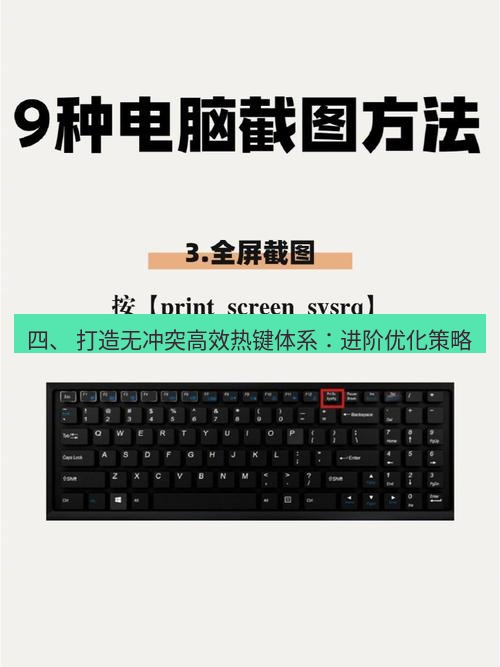
F1-F12、PrtSc等单键作为全局热键,因为它们被系统和其他软件占用的概率极高。 - 使用修饰键组合:优先使用
Ctrl、Shift、Alt(或Win)中的一个或多个进行组合。例如Ctrl+Shift+[字母]或Alt+Shift+[字母]是冲突率极低的优质选择。 - 形成肌肉记忆:将截图、贴图等最常用功能设置为位置相近、逻辑相关的组合键,便于记忆和快速操作。例如,
Ctrl+Shift+S(Snip/Screenshot) 用于截图,Ctrl+Shift+V(View/Paste) 用于贴图,就非常符合直觉。
方案B:通过编辑配置文件进行高级自定义 #
对于希望进行深度定制或遇到GUI设置无法保存等问题的用户,可以直接编辑Snipaste的配置文件 Snipaste.ini(通常位于 %APPDATA%\Snipaste\ 或与可执行文件同目录)。
- 确保Snipaste已退出。
- 用记事本等文本编辑器打开
Snipaste.ini文件。 - 找到
[Hotkeys]部分。你会看到类似以下的条目:[Hotkeys] GlobalShortcutCapture=Shift+F1 ;全局截图快捷键 GlobalShortcutPin=Shift+F3 ;全局贴图快捷键 - 直接修改等号后面的键值。Snipaste支持复杂的键值语法,例如:
Ctrl+Shift+SAlt+Win+F4Ctrl+Alt+Shift+Z
- 保存文件,重新启动Snipaste。
这种方法优势在于可以设置GUI中可能不直接提供的超复杂组合键,并且可以一劳永逸地备份你的个性化配置。关于配置文件的更多奥秘,你可以参考我们的深度解析文章:《Snipaste配置文件详解:通过编辑ini文件实现深度个性化 》。
四、 打造无冲突高效热键体系:进阶优化策略 #
解决冲突只是第一步,构建一个高效、符合个人工作流的热键体系才能最大化Snipaste的价值。
策略一:为不同场景创建“热键方案” #
如果你在不同工作场景下(如编程、写作、设计)使用不同的软件组合,可以为Snipaste设置多套热键方案。虽然Snipaste本身不支持一键切换方案,但你可以:
- 准备多个不同的
Snipaste.ini配置文件,命名为如Snipaste_programming.ini,Snipaste_design.ini。 - 通过一个简单的批处理脚本(
.bat)或使用像Quicker这样的自动化工具,在切换场景时自动关闭Snipaste、替换配置文件、再重新启动Snipaste。
策略二:与其他工具形成组合键工作流 #
将Snipaste的热键与你常用的其他工具联动,形成“组合技”。
- 示例:将Snipaste截图热键设置为
Ctrl+Shift+A,而将你常用的翻译软件划词热键设置为Ctrl+Shift+D。这样,截图和翻译两个高频操作在左手区的键位既接近又不同,极大减少误触和记忆负担。 - 与自动化工具集成:利用《Snipaste与Power Automate/Quicker联动:实现截图后自动化处理 》一文中介绍的方法,你可以设置按下Snipaste截图键后,自动触发OCR识别文字并保存到笔记软件,实现一键式工作流。
策略三:利用“鼠标侧键”或“键盘宏键” #
如果你的鼠标有侧键(如前进、后退键),或者键盘有额外的宏键(G键),可以将它们映射为Snipaste的热键。
- 通过鼠标/键盘的驱动软件,将某个物理按键映射为一个键盘组合键(例如
Ctrl+Alt+F1)。 - 在Snipaste中将截图功能的热键设置为这个相同的组合键(
Ctrl+Alt+F1)。 - 这样,你就拥有了一个完全独立于其他软件、专属于Snipaste的物理快捷键,彻底杜绝了软件层面的冲突。
五、 常见问题与疑难解答 (FAQ) #
Q1:我已经修改了Snipaste的热键,但有时仍然失灵,尤其是在玩全屏游戏时? A:这很可能与“游戏模式”或“全屏优化”有关。首先,尝试在Snipaste首选项的“常规”选项卡中勾选“以管理员身份运行此程序”(需要重启)。其次,对于特定游戏,可以尝试在游戏的兼容性设置中禁用“全屏优化”。此外,确保显卡驱动的游戏覆盖功能(如NVIDIA ShadowPlay)没有占用相同热键。
Q2:我不想用Ctrl/Shift组合键,有没有其他不易冲突的单键方案?
A:可以考虑使用不常用的功能键,如 Pause/Break、Scroll Lock 或 Insert 键。这些键位很少被其他软件使用。你可以在Snipaste的配置文件中直接设置 GlobalShortcutCapture=Pause 来使用暂停键截图。
Q3:修改了Snipaste.ini文件,但重启后设置被还原了?
A:请确保Snipaste进程已完全退出(在任务管理器中确认),再编辑配置文件。同时,检查配置文件是否位于正确的、有写入权限的目录。如果问题依旧,尝试将 Snipaste.ini 文件设置为“只读”属性(但注意这会影响其他通过GUI进行的设置更改)。
Q4:Mac版Snipaste热键冲突如何排查? A:macOS的排查思路类似。首先检查“系统偏好设置”->“键盘”->“快捷键”中,各个分类(如任务控制、截图、辅助功能等)下的快捷键。其次,检查你安装的各类Mac效率工具(如Alfred、BetterTouchTool)的热键设置。Mac版Snipaste的热键修改同样在其首选项面板中完成。
Q5:热键冲突是否会导致Snipaste出现F3错误或其他问题? A:会的。热键注册失败是导致《Snipaste常见错误代码(如F3错误)排查与修复方法 》一文中提到的“F3错误”的常见原因之一。如果遇到此类错误,按照本文的排查步骤进行操作,很可能是解决问题的关键。
结语 #
快捷键冲突虽是小问题,却直接影响着核心效率。通过本文的系统性诊断方法,你不仅能快速解决眼前的Snipaste热键失灵困扰,更能从根本上理解全局热键的工作原理,从而主动规划和管理自己整个软件生态的快捷键布局。记住,一个优秀的工具,只有在其功能能被你随心所欲、瞬间调用时,才能真正融入你的工作流,成为生产力的倍增器。不妨现在就花上几分钟,参照文中的“黄金法则”,为你的Snipaste设置一组独一无二、高效且永无冲突的全局热键吧。
当你解决了基础的操作问题,或许可以进一步探索Snipaste如何深度融入你的知识管理体系,例如《如何将Snipaste无缝集成到你的Obsidian/Notion数字笔记系统中 》,让截图、贴图与知识整理形成完美闭环。
本文由Snipaste 截图软件站 整理发布,欢迎访问Snipaste 下载 了解更多截图软件资讯。