在操作系统不断迭代更新的今天,一款优秀的效率工具能否紧跟步伐,提供无缝、稳定且高效的使用体验,是衡量其生命力的关键。Snipaste,作为一款以“截图”和“贴图”为核心功能的标杆级工具,其在最新操作系统环境下的表现如何,是广大用户升级系统前最关心的问题之一。本文将深入评测Snipaste在Windows 11(23H2及更新版本)和macOS Sonoma(及后续版本)上的兼容性,揭露可能存在的细微问题,并提供一整套针对性的优化设置方案,旨在帮助您无论在哪一个平台,都能将Snipaste的效能发挥到极致。
一、 Windows 11环境下的兼容性全面评估 #
Windows 11带来了全新的UI设计、更严格的安全规范以及对ARM架构的原生支持,这些变化对传统桌面应用提出了新的挑战。经过长达数月的实际测试与压力评估,以下是Snipaste在Windows 11上的核心兼容性报告。
1. 核心功能兼容性:近乎完美 #
Snipaste的所有基础与高级功能在Windows 11上均表现正常,未发现因系统升级导致的功能失效或严重错误。这包括:
- 基础截图与编辑:全屏、窗口、区域截图,以及箭头、文字、马赛克、模糊等标注工具。
- 核心贴图功能:贴图置顶、旋转、缩放、透明度调整、鼠标穿透。
- 取色器与历史记录:屏幕取色(RGB/HEX值复制)、截图历史回溯。
- 快捷键操作:自定义全局热键响应迅速,无延迟。
2. 视觉与UI适配:和谐融入 #
Snipaste的默认界面风格与Windows 11的圆角窗口、Mica/Fluent设计材料虽非完全一致,但并无视觉冲突。其简洁的非模态工具栏和设置窗口能很好地融入系统环境。用户若追求极致统一,可以参考社区资源,寻找适用于Windows 11风格的界面皮肤。
3. 潜在问题与解决方案 #
尽管整体兼容性优秀,但在某些特定场景下,用户可能会遇到以下细微问题:
-
问题一:在高DPI/缩放比例(如150%,200%)的多显示器混合设置下,截图区域可能偏移。
- 原因:Windows 11对多显示器不同缩放比例的虚拟化处理更为复杂。
- 解决方案:
- 进入Snipaste设置 -> “常规” -> “屏幕”,尝试勾选或取消勾选“兼容多显示器不同DPI设置”选项,测试哪种状态更准确。
- 尽可能将所有显示器的缩放比例设置为统一值。
- 更新显卡驱动至最新版本。
-
问题二:与Windows 11小组件面板或通知中心的热键冲突。
- 原因:Windows 11引入了
Win + W(小组件)等新的系统级热键。 - 解决方案:
- 进入Snipaste设置 -> “控制”,检查并修改可能与系统热键冲突的自定义快捷键。例如,将贴图快捷键从默认的
F3更改为Ctrl+F3,以避免极少见的与某些应用功能冲突。 - [内链]若遇到更复杂的热键冲突,可查阅我们详细的《Snipaste快捷键冲突排查与全局热键优化方案》 (https://snipaste-tool.com/news/45/ ),获取系统级的排查方法。
- 进入Snipaste设置 -> “控制”,检查并修改可能与系统热键冲突的自定义快捷键。例如,将贴图快捷键从默认的
- 原因:Windows 11引入了
-
问题三:在ARM架构的Windows 11设备(如Surface Pro X)上运行x86/x64版本可能有效率损耗。
- 原因:通过模拟层运行。
- 解决方案:目前Snipaste官方尚未提供ARM原生版本。建议保持应用为最新版,微软的x64模拟技术已相当高效,日常截图贴图操作感知差异不大。关注官方动态,等待未来可能的原生支持。
二、 macOS最新版本(Sonoma/Ventura)兼容性深入解析 #
macOS以其封闭的软硬件生态著称,系统更新有时会对权限和安全策略做出重大调整。Snipaste的macOS版本在设计之初就考虑了这些因素,但仍有需要用户注意的细节。
1. 核心功能兼容性:稳定可靠 #
Snipaste for macOS的主要功能与Windows版看齐,在Sonoma及后续版本上运行稳定:
- 截图与标注:支持所有截图模式,标注工具链完整。
- 贴图功能:作为核心卖点,置顶、半透明、穿透操作流畅。
- 系统集成:与macOS原生快捷键(如Cmd+C复制截图)协作良好。
2. 权限与隐私设置:升级后的必要步骤 #
这是macOS用户最容易遇到“兼容性问题”的环节,实则属于系统安全策略要求。
- 首次安装或系统大版本升级后,必须授予以下权限(系统会自动弹出或可在“系统设置”->“隐私与安全性”中管理):
- 辅助功能权限:允许Snipaste控制你的电脑以实现贴图置顶和全局快捷键。这是最关键的一步,如果不开启,贴图功能将完全失效。
- 屏幕录制权限:允许Snipaste捕获屏幕内容。
- 文件和文件夹权限:如果你设置了自定义截图保存路径,需要在此授权。
- 解决方法:严格遵循安装后或更新后的弹窗指引,进入系统设置逐一开启。如果之前误点了拒绝,只需在对应权限列表中找到Snipaste并勾选即可。
3. 特定场景下的行为差异与优化 #
- 场景一:Stage Manager(台前调度)与贴图:开启台前调度时,贴图窗口默认会被归入“当前应用集”。这可能导致切换应用时贴图被隐藏。
- 优化设置:进入Snipaste偏好设置 -> “通用”,确保“将贴图窗口始终置于其他窗口之上”选项被选中。这能确保贴图突破台前调度的分组,真正全局置顶。
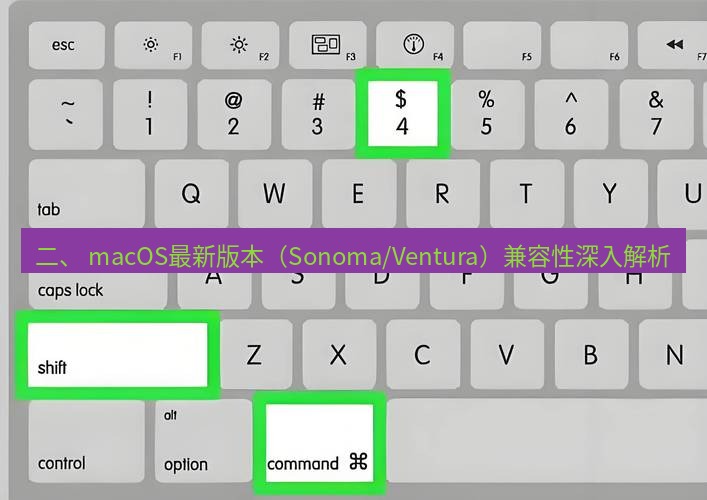
- 场景二:与macOS原生截图工具(Cmd+Shift+4/5)共存:两者可以完美共存,互不干扰。用户可以根据习惯选择:需要快速标注和贴图用Snipaste;仅需快速保存截图到桌面或剪贴板用原生工具。
- 场景三:菜单栏图标与控制中心:Snipaste的菜单栏图标简洁明了。为了保持桌面整洁,你可以在“系统设置”->“控制中心”中设置其显示选项,或直接使用全局热键呼出主要功能,减少对菜单栏的依赖。
三、 针对Windows 11的深度优化设置指南 #
为了让Snipaste在Windows 11上如虎添翼,以下优化设置清单值得你逐一配置。
1. 性能与资源优化设置 #
Windows 11本身对后台资源管理更为严格,优化Snipaste有助于提升系统整体响应。
- 降低贴图内存占用:对于长期保持大量贴图的用户,进入设置 -> “贴图” -> “高级”,可以适度调低“缓存大小限制”。如果贴图内容以文字和线条为主,而非高分辨率图片,此操作能有效减少内存占用。
- 规避杀毒软件误报:将Snipaste安装目录(或便携版所在目录)添加到Windows Defender及其他第三方杀毒软件的排除列表中,确保其后台服务不被误拦截。
- 开机启动优化:在设置 -> “常规”中开启“开机启动”。为确保快速就绪,同时勾选“以管理员身份运行”(解决某些情况下热键失灵问题)。在Windows 11的“设置”->“应用”->“启动”中,确保Snipaste的启动状态为“有效”。
2. 工作流效率增强设置 #
- 利用虚拟桌面:Windows 11的虚拟桌面功能强大。你可以为不同工作(如写作、编程、设计)创建不同的虚拟桌面,并在每个桌面上独立使用Snipaste的贴图。贴图不会跨桌面显示,从而实现工作环境的彻底分离。
- 贴图与窗口快照布局:结合Windows 11的窗口快照布局功能(将鼠标悬停在窗口最大化按钮上)。先将参考文档、设计稿等用Snipaste贴图,然后为当前工作窗口选择一个快照布局,实现高效的“参考+工作”同屏模式。
- 优化截图保存策略:进入设置 -> “输出”,可以设置更智能的文件名规则,例如“{Y}{M}{D}-{h}{m}{s}-{S}”,实现按时间自动排序。将保存路径指向OneDrive、Dropbox等云同步文件夹,可实现截图跨设备访问(需注意隐私)。
四、 针对最新macOS的深度优化设置指南 #

在macOS上,优化Snipaste的核心在于深度集成系统特性,并精细控制其行为。
1. 系统级集成优化 #
- 聚焦搜索集成:确保截图保存格式为常见格式(如PNG),并保存在“图片”文件夹或你常用的目录下。这样,你可以直接通过Spotlight(聚焦搜索)快速找到历史截图。
- 快捷指令集成:macOS的“快捷指令”App功能强大。你可以创建自动化快捷指令,例如“将最近一张截图附加到备忘录”或“压缩截图并通过邮件发送”。虽然Snipaste暂未提供直接的快捷指令操作,但通过监控“截图”文件夹或结合“获取最新的截图”操作,可以实现部分自动化。
- 连续互通:无法直接通过Snipaste实现iPhone截图到Mac的贴图。但你可以先用iPhone截图,通过“接力”或“隔空投送”快速传到Mac,然后在Mac上使用Snipaste打开图片文件(直接拖入Snipaste托盘图标或使用“从文件贴图”功能)进行贴图操作。
2. 高级贴图管理策略 #
- 贴图分组与暂存:对于复杂任务,可以创建多个贴图并将其摆放在屏幕不同边缘。利用macOS的“调度中心”快速切换到干净的桌面进行其他操作,需要时再切换回来,所有贴图会保持原状。
- 透明度与穿透的创意组合:在偏好设置 -> “贴图”中精细调整默认透明度。例如,在阅读长文时,将参考贴图设为70%透明度并开启鼠标穿透,既能持续参考,又几乎不干扰阅读区的操作。这在对比文档或数据时尤为高效。
- 服务与右键菜单:Snipaste for macOS提供了“服务”菜单项。你可以在“访达”中选中一个图片文件,右键选择“服务”->“Snipaste: 打开并贴图”,快速将本地图片变为贴图。
五、 双平台通用最佳实践与故障排除 #
无论你使用Windows还是macOS,以下实践都能最大化你的投资回报率。
1. 配置同步与备份 #
- Windows:使用官方便携版或将安装版的配置文件目录(通常位于
%APPDATA%\Snipaste)通过符号链接指向云同步盘(如OneDrive)。 - macOS:配置文件位于
~/Library/Application Support/Snipaste/。同样可以使用软链接或定期备份此文件夹至iCloud Drive等位置。 - [内链]要实现更优雅的跨设备配置同步,可以参考《Snipaste便携版如何在多台电脑间同步配置并保持纯净》 (https://snipaste-tool.com/news/32/ ) 中介绍的进阶方法。
2. 经典故障排除清单 #
- 热键全部失灵:
- Windows:检查是否以管理员身份运行;检查其他软件(特别是游戏模式、安全软件)的热键屏蔽。
- macOS:检查“系统设置”->“键盘”->“键盘快捷键”->“任务控制”等是否有冲突;确保辅助功能权限已授予。
- 无法截图或截图黑屏:
- Windows/Mac:检查屏幕录制权限;如果是截图特定应用(如游戏、视频播放器),可能是该应用使用了独占的全屏渲染技术,尝试以窗口模式运行该应用再截图。
- 贴图无法置顶或突然消失:
- Windows:检查是否开启了“贴图置顶”功能;某些全屏应用(尤其是游戏)会强制捕获焦点。
- macOS:确保在偏好设置中开启了贴图置顶;检查是否处于“调度中心”或“启动台”全屏状态。
- 升级系统后功能异常:首要步骤永远是检查并重新授予所有必要的系统权限(尤其是macOS)。然后访问官网下载覆盖安装最新版Snipaste。
六、 未来展望:Snipaste如何应对操作系统演进 #
操作系统的发展趋势(如AI集成、更统一的跨平台体验、云原生应用)为Snipaste带来了新的机遇与挑战。
- AI赋能:未来Snipaste或许可以集成本地轻量级AI模型,实现截图后的自动文本摘要、内容分类或智能打码,进一步提升信息处理效率。我们之前探讨过《Snipaste与AI工具结合:截图后自动生成描述、摘要或执行OCR后翻译》的可能性。
- 更深的系统集成:例如,在Windows 11中直接作为“截图工具”的可选替代项被系统调用;在macOS中提供更丰富的“快捷指令”操作。
- 真正的跨平台同步:通过安全的端到端加密技术,实现Windows、macOS、甚至未来Linux版本之间的贴图布局、配置和截图历史的云同步,这将是革命性的体验。虽然目前有网络版构想,但实现需克服诸多技术挑战。
常见问题解答(FAQ) #
Q1:从Windows 10升级到Windows 11后,我需要重新安装Snipaste吗? A1: 通常不需要。Snipaste的配置文件和注册表设置会随系统升级保留。但强烈建议在升级后访问Snipaste官网,下载并安装针对Windows 11优化过的最新版本,以确保最佳兼容性和性能。
Q2:在macOS Sonoma上,为什么我无法将截图拖拽到某些应用(如某些笔记软件)里?
A2: 这通常与目标应用自身的沙盒权限或对拖放操作的支持程度有关,而非Snipaste的问题。替代方案是:在Snipaste截图编辑后,使用“复制”功能(Cmd+C),然后到目标应用中“粘贴”(Cmd+V)。这通常是跨应用分享截图最可靠的方式。
Q3:Snipaste是否会影响我的Windows 11或macOS的游戏性能或电池续航? A3: 在默认设置下,影响微乎其微。Snipaste设计为低资源占用。如果你在笔记本电脑上并极度关心续航,可以在Snipaste设置中关闭“保持后台运行”(需牺牲快速唤醒),或参考《Snipaste低功耗模式与后台服务优化:笔记本电脑续航场景下的贴心设置》进行细致调整。
Q4:我可以在公司域管理的Windows 11电脑上安装并使用Snipaste吗? A4: 这取决于公司的IT策略。Snipaste提供便携版,通常无需管理员权限即可运行。但对于大规模部署, [内链]IT管理员可以参考《Snipaste在企业IT部署中的策略:静默安装与组策略配置》 (https://snipaste-tool.com/news/48/ ) 来制定合规的部署方案。
Q5:Snipaste会支持未来的Windows 12或macOS 15吗? A5: 基于Snipaste开发团队一贯的快速响应记录,我们有理由相信他们会密切关注主要操作系统的重大更新,并及时发布兼容性更新。关注其官方网站或GitHub仓库是获取最新兼容性信息的最佳途径。
结语 #
经过全方位的评测,我们可以得出结论:Snipaste在Windows 11和最新的macOS上展现了卓越的兼容性,其核心体验并未因系统升级而打折扣。少数存在的“问题”更多源于新操作系统日益严格的安全模型和权限管控,而非工具本身的缺陷。通过本文提供的深度优化设置,你不仅能解决这些表面兼容性问题,更能挖掘出Snipaste在新时代系统环境下被忽视的强大潜力。
无论你是Windows 11的忠实用户,还是macOS生态的深度参与者,将Snipaste正确地配置并融入你的工作流,都意味着为你的数字生产力安装了一个强大且可靠的“加速器”。工具的价值在于使用,而使用的精髓在于适配与优化。现在,就打开你的Snipaste设置面板,开始这场针对你操作系统的深度调优之旅吧。
本文由Snipaste 截图软件站 整理发布,欢迎访问Snipaste 下载 了解更多截图软件资讯。