在追求极致效率的数字工作时代,手动重复操作已成为生产力的隐形杀手。对于依赖截图的专业人士——无论是程序员、设计师、内容运营还是研究人员——从按下截图快捷键,到对截图进行标注、分类、重命名,最后保存至指定位置,这一系列操作看似简单,却日积月累地消耗着宝贵的时间和注意力。Snipaste本身已是效率神器,但其真正的潜力远不止于一个优秀的独立工具。当它与强大的Windows自动化脚本工具AutoHotkey相结合时,便能从一把锋利的“瑞士军刀”进化为一套高度定制、自主运行的“智能流水线”。
本文将深入探讨如何将Snipaste与AutoHotkey无缝集成,构建一个专属的、从触发截图到最终归档的全自动化工作流。我们将超越简单的热键映射,聚焦于实现智能触发、上下文感知处理、自动命名与归档等高级自动化场景,旨在让你彻底告别重复劳动,将截图这一高频操作转化为后台静默完成的效率引擎。
一、 为什么选择Snipaste + AutoHotkey组合? #
在深入技术细节之前,理解这对组合的独特优势至关重要。
Snipaste的核心优势在于其稳定、精准且功能丰富的截图与贴图内核。它提供了完善的命令行调用接口,这意味着它的每一个核心功能(如截图、贴图、取色)都可以通过命令参数从外部被精确控制,这是实现自动化的基石。相比之下,许多截图工具并未开放如此深度的控制权限。
AutoHotkey (AHK) 的核心优势在于其强大的Windows系统交互与自动化能力。它不仅仅是一个热键脚本工具,更是一个能够:
- 监听与响应:监听全局热键、特定窗口事件、甚至文件系统变化。
- 控制与模拟:精确控制鼠标、键盘动作,操作其他应用程序的窗口和控件。
- 处理与决策:具备丰富的变量、函数和逻辑判断能力,可以处理字符串、读写文件、进行条件分支,使脚本具备“智能”。
- 胶水与集成:作为“胶水语言”,将Snipaste、文件管理器、云存储客户端、笔记软件等不同工具连接成一个连贯的工作流。
二者的结合,恰好弥补了彼此的天花板:Snipaste提供了专业、可靠的截图“执行单元”,而AHK则提供了灵活、智能的“控制大脑”和“机械臂”。这种分工协作,使得构建复杂自动化流程成为可能。
二、 准备工作:环境配置与基础概念 #
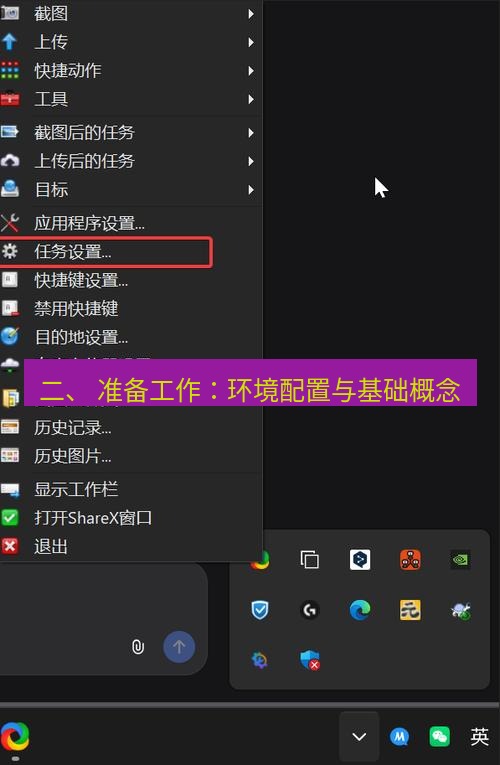
1. 软件安装与确认 #
- Snipaste: 确保你已安装最新版Snipaste,并已正常运行。建议从Snipaste截图软件官方正版下载渠道与安全安装全攻略(2024年最新)
获取。熟悉其基本操作和命令行参数是前提,你可以通过
Snipaste.exe /?在命令行中查看帮助。 - AutoHotkey: 从其官网下载并安装AutoHotkey v1.1版本(当前最稳定、生态最丰富的版本)。安装后,你可以通过右键菜单创建新的
.ahk脚本文件。
2. 理解Snipaste命令行基础 #
Snipaste自动化的核心是调用其可执行文件并附带参数。基本语法如下:
"路径\Snipaste.exe" [命令] [参数]
几个关键命令:
snip: 启动截图。paste: 将剪贴板内容作为贴图贴出。toggle: 切换贴图的显示/隐藏。exit: 退出Snipaste。
例如,一个最简单的AHK脚本,将 F12 重映射为Snipaste截图:
F12::
Run, "C:\Program Files\Snipaste\Snipaste.exe" snip
return
但这仅仅是开始,真正的威力在于参数组合与AHK的逻辑控制。
3. 理解AHK脚本基础结构 #
一个典型的AHK脚本包含:
- 热键定义区: 定义触发脚本的快捷键,如
^!s::代表Ctrl+Alt+S。 - 变量与函数: 存储信息和执行特定任务的代码块。
- 执行逻辑: 包含条件判断 (
If)、循环 (Loop)、发送按键 (Send)、运行程序 (Run) 等。 - Return: 结束一个热键或函数。
三、 自动化工作流实战构建 #
我们将按照一个截图的完整生命周期,构建一个逐步进阶的自动化工作流。
场景一:基础增强与一键归档 #
目标:按下自定义热键截图后,自动弹出对话框询问分类,并根据选择自动保存到对应的“年月”子文件夹中,文件按“分类-时间”格式命名。
步骤与脚本解析:
- 定义热键:我们使用不常见的
Ctrl+Shift+Win+S来避免冲突。 - 触发截图:AHK调用Snipaste进行截图。截图后,Snipaste会将图像保存在剪贴板中。
- 弹出分类选择:使用AHK的
InputBox或更美观的Gui创建一个简单对话框,让用户选择或输入分类(如“Bug报告”、“参考图”、“文档”)。 - 构建路径与文件名:
- 使用
A_YYYY、A_MM获取当前年月。 - 使用
A_Now获取当前时间戳,并格式化为HHmmss。 - 组合成路径:
D:\Screenshots\[分类]\[年-月]\。 - 组合成文件名:
[分类]-[年-月-日]-[时分秒].png。
- 使用
- 创建目录并保存:检查目录是否存在,不存在则创建。然后将剪贴板中的图像保存为文件。这里需要借助AHK将剪贴板图像暂存,或更巧妙地,利用Snipaste的隐藏能力配合AHK的
Send命令模拟保存操作。
简化版脚本示例:
^+#s:: ; Ctrl+Shift+Win+S
    ; 1. 触发Snipaste截图
    Run, "C:\Program Files\Snipaste\Snipaste.exe" snip
    Sleep, 500 ; 等待截图完成,时间可根据电脑性能调整

    ; 2. 弹出分类输入框
    InputBox, category, 截图归档, 请输入截图分类(例如:Bug、Design、Doc):, , 300, 150
    if ErrorLevel ; 用户按了取消
        return

    ; 3. 构建路径和文件名
    formatTime, currentDate,, yyyy-MM
    formatTime, currentTime,, yyyyMMdd-HHmmss
    basePath := "D:\Screenshots"
    fullPath := basePath "\" category "\" currentDate
    fileName := category "-" currentTime ".png"

    ; 4. 确保目录存在
    FileCreateDir, %fullPath%

    ; 5. 关键步骤:模拟Snipaste的“保存”操作 (Ctrl+S)
    ; 前提:Snipaste截图完成后,界面处于激活状态。
    ; 更稳健的做法是先激活Snipaste窗口,这里做简化演示。
    Send, ^s ; 发送Ctrl+S,调出Snipaste保存对话框
    Sleep, 300
    Send, %fullPath%\%fileName% ; 输入完整路径
    Sleep, 100
    Send, {Enter} ; 确认保存
    Sleep, 200
    Send, !{F4} ; 按Alt+F4关闭Snipaste截图编辑窗口(或根据情况调整)
return
说明:此示例基于模拟按键,稳定性依赖于界面状态。更高级的方法是直接操作Snipaste的配置或使用其更底层的接口,但模拟法最直观易懂。你可以参考《Snipaste命令行参数高级用法与自动化脚本集成 》探索更稳定的非界面操作方法。
场景二:上下文感知的智能截图 #
目标:根据当前活动窗口的标题或进程,自动决定截图后的处理方式。例如,当Chrome浏览器激活且标题包含“JIRA”时,截图后自动添加“JIRA-”前缀并保存到“工作/JIRA”目录;当Visual Studio Code激活时,截图保存到“项目/截图”目录。
思路:AHK可以获取当前活动窗口的标题 (WinGetTitle) 和进程名 (WinGet, ProcessName, ProcessName, A)。基于这些信息进行条件判断,从而动态改变归档路径和命名规则。
脚本片段示例:
^!#s:: ; Ctrl+Alt+Win+S
    ; 获取当前窗口信息
    WinGetTitle, activeTitle, A
    WinGet, activeProcess, ProcessName, A

    ; 调用截图函数,传入上下文信息
    TakeAndSaveScreenshot(activeTitle, activeProcess)
return

TakeAndSaveScreenshot(title, process) {
    Run, "C:\Program Files\Snipaste\Snipaste.exe" snip
    Sleep, 700

    ; 根据进程和标题判断上下文
    if (process ~= "chrome|msedge|firefox") && (title ~= "i)JIRA|Atlassian") {
        category := "JIRA"
        prefix := "JIRA-"
        baseFolder := "D:\Work\Screenshots\JIRA\"
    } else if (process ~= "Code\.exe") {
        category := "VSCode"
        prefix := "CODE-"
        ; 可以尝试从窗口标题提取项目名,这里简化处理
        baseFolder := "D:\Projects\Screenshots\"
    } else if (process ~= "photoshop|figma") {
        category := "Design"
        prefix := "DESIGN-"
        baseFolder := "D:\Design\Ref\"
    } else {
        category := "General"
        prefix := "GEN-"
        baseFolder := "D:\Screenshots\General\"
    }

    ; ... 后续的构建路径、创建目录、模拟保存操作与场景一类似 ...
    ; 构建文件名时使用 prefix 和更精细的时间戳
    formatTime, fileTime,, yyyyMMdd-HHmmss
    fileName := prefix fileTime ".png"
    ; ... 执行保存 ...
}
这种模式极大地减少了手动分类的决策负担,实现了“所见即所存”。
场景三:从截图到归档的无缝流水线(进阶) #
目标:整合上述场景,并加入自动备份到云存储、或自动插入到笔记软件(如Obsidian)的链接等高级操作。这里以“截图后自动复制Markdown图片链接到剪贴板”为例,方便直接粘贴到笔记中。
思路:
- 完成场景一或二的智能保存。
- 在保存文件后,脚本获取该文件的完整路径。
- 将其转换为符合Markdown或Wiki语法的图片链接(如
或相对路径![[image.png]])。 - 将该链接字符串复制到剪贴板。
- (可选)自动切换到笔记软件窗口。
脚本增强点: 在保存文件成功后,增加以下逻辑:
; ... 假设 fileFullPath 变量中已保存了文件的完整路径 ...
; 将Windows路径中的反斜杠替换为正斜杠,并添加file:///前缀(用于某些笔记软件)
markdownPath := StrReplace(fileFullPath, "\", "/")
markdownLink := ""
; 或者生成Obsidian式的内部链接(假设使用相对路径)
; 这里需要计算相对于Obsidian库根目录的相对路径,略复杂,仅示意
; obsidianRelativePath := ...
; markdownLink := "![[". obsidianRelativePath ."]]"
; 将链接复制到剪贴板
Clipboard := markdownLink
; 提示用户(可选)
ToolTip, Markdown图片链接已复制到剪贴板, 1000, 1000
Sleep, 1500
ToolTip
这样,当你完成一次截图归档后,可以直接在Obsidian或任何Markdown编辑器中粘贴,图片链接已经就绪。关于Snipaste与笔记软件的深度集成,可以进一步阅读《如何将Snipaste无缝集成到你的Obsidian/Notion数字笔记系统中 》。
四、 优化、调试与最佳实践 #
构建自动化工作流并非一蹴而就,需要迭代和优化。
- 稳定性第一:在关键步骤后添加适当的
Sleep延迟,确保前一个操作完成。使用WinWaitActive、WinWait等命令等待特定窗口,比固定延迟更可靠。 - 错误处理:使用
Try...Catch(AHK v1.1.34+)或If ErrorLevel来应对可能出现的错误(如路径无写入权限、Snipaste未启动等),使脚本更健壮。 - 脚本模块化:将不同功能(如路径计算、保存操作、云上传)写成独立的函数,使主逻辑清晰,便于维护和复用。
- 配置外部化:将分类映射、基础路径等配置信息写入单独的INI或JSON文件,而不是硬编码在脚本中。修改配置时无需改动脚本逻辑。
- 日志记录:在脚本中添加简单的文件写入操作,记录每次截图的时间、分类和保存路径,便于后期追溯和分析。
- 热键冲突排查:确保你定义的AHK热键与Snipaste自身热键或其他软件热键不冲突。可以参考《Snipaste快捷键冲突排查与全局热键优化方案 》进行系统化排查。
- 以管理员身份运行:如果脚本需要操作某些受保护的系统目录或程序,可能需要以管理员身份运行AHK脚本。
五、 超越归档:探索自动化工作流的更多可能 #
Snipaste + AHK的组合想象力远不止于归档。以下是一些延伸思路:
- 自动标注与加水印:截图后,AHK自动发送一系列按键,触发Snipaste的标注工具(如矩形、箭头),为特定类型的截图(如Bug报告)添加固定样式的标注或文字水印。
- 与OCR和翻译集成:截图后,AHK调用Snipaste的OCR功能(如果支持)或第三方OCR API,将识别出的文本复制到剪贴板,甚至自动调用翻译API进行翻译,并将结果贴图显示。这与《Snipaste与AI工具结合:截图后自动生成描述、摘要或执行OCR后翻译 》中探讨的方向不谋而合。
- 触发复杂工作流:将截图作为流程的起点。例如,截图后自动上传到图床,并将URL返回;或自动创建一个新的待办事项,并将截图作为附件。
- 定时与条件截图:利用AHK的定时器功能,实现定时截图(如监控仪表盘),或当特定窗口出现时自动截图(如监控错误弹窗)。
六、 常见问题解答 (FAQ) #
Q1: AutoHotkey脚本安全吗?我需要编程基础吗? A1: AHK脚本本质是文本文件,安全与否取决于其代码内容。应只运行来自可信来源的脚本。学习AHK有一定门槛,但基础自动化所需的语法并不复杂,本文提供的示例和在线社区资源足以助你入门。关键是有清晰的逻辑思路。
Q2: 这个自动化工作流在Mac或Linux上能用吗? A2: AutoHotkey是Windows平台特有的工具。在macOS上,你可以探索AppleScript、Automator、Keyboard Maestro或Hammerspoon来实现类似功能。Linux上则有xdotool、AutoKey等工具。核心思路是相通的:用一个自动化工具去控制和编排Snipaste(或其他截图工具)的命令行接口。
Q3: 模拟按键的方式有时会失败,有更稳定的方法吗?
A3: 是的,模拟按键依赖于界面焦点,是最脆弱的一环。更稳定的方法是:
* 深度利用Snipaste命令行:尽可能使用其命令行参数完成所有操作,避免与GUI交互。研究其所有参数,看是否能直接指定输出文件路径(需关注其更新日志,某些版本或功能可能支持)。
* 使用ControlSend:AHK的 ControlSend 命令可以直接向控件发送指令,而不需要窗口激活。
* 图像识别(最后手段):对于极其复杂的界面,AHK可以配合其内置的图像搜索功能来定位按钮并点击,但这通常更复杂且慢。
Q4: 如何让AHK脚本开机自启动?
A4: 将编译后的 .exe 文件或 .ahk 脚本的快捷方式放入Windows的“启动”文件夹(Shell:Startup)即可。也可以使用任务计划程序实现更精细的控制。
Q5: 我的工作流需要多人共享或部署到多台电脑,怎么办?
A5: 将脚本和配置文件打包。确保脚本中使用了相对路径或通过脚本初始化的方式动态获取路径(如 A_ScriptDir)。将用户特定的配置(如基础存储路径)从脚本中分离到配置文件中,每人只需修改配置文件。对于企业级部署,可以参考《Snipaste在企业IT部署中的策略:静默安装与组策略配置
》的思路来管理标准化配置。
结语 #
将Snipaste与AutoHotkey结合,不仅仅是为了节省几次鼠标点击,其深层价值在于将确定性的、重复性的操作流程编码化、固化。这迫使你思考和优化自己的工作流,最终收获的是一套高度个性化、随取随用的数字生产力资产。从简单的热键替换到上下文感知的智能归档,再到连接其他工具的自动化流水线,每一步进阶都带来效率的倍增和注意力的解放。
自动化之旅始于一个具体的痛点。建议你从本文中最触动你的一个简单场景开始,动手实现它。在调试和使用的过程中,你自然会发现下一个优化点,从而像滚雪球一样,逐步构建起属于你自己的、独一无二的截图自动化生态系统。记住,最好的工作流不是最复杂的,而是那个你能持续使用并乐在其中的。现在,就打开AutoHotkey编辑器,开始编写你的第一条自动化指令吧。
本文由Snipaste 截图软件站 整理发布,欢迎访问Snipaste 下载 了解更多截图软件资讯。