引言 #
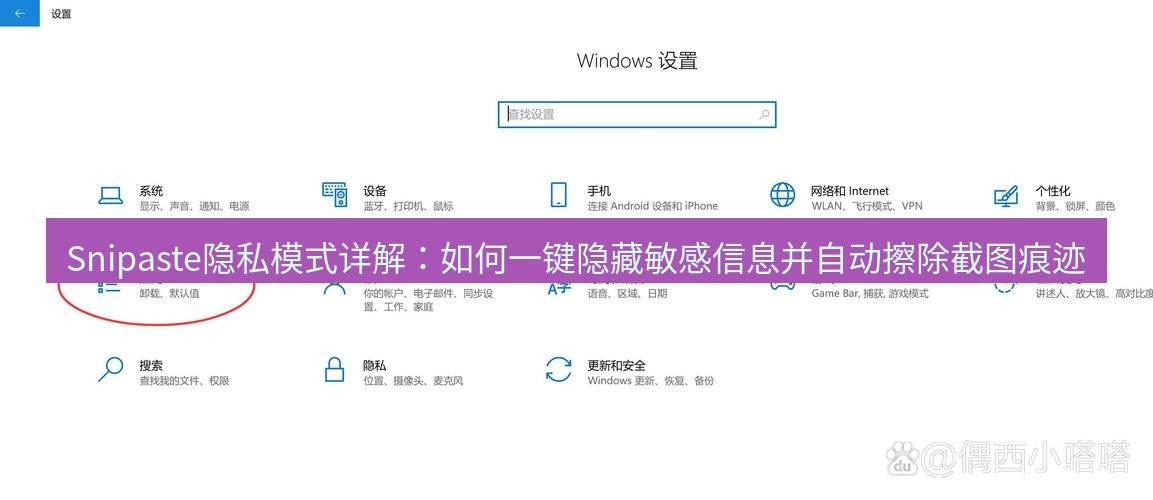
在数字工作流日益普及的今天,截图工具已成为我们捕捉信息、协作沟通的核心生产力应用。然而,随之而来的隐私与数据安全问题也愈发凸显。无论是处理包含个人身份信息(PII)的文档、涉及商业机密的财务数据,还是进行内部系统的调试截图,任何不经意的信息泄露都可能带来严重后果。作为一款备受推崇的本地优先、高效截图工具,Snipaste 的核心理念之一便是对用户隐私与数据安全的极致尊重。其内置的“隐私模式”正是这一理念的集中体现,它并非一个简单的附加功能,而是一套从截图捕获、信息处理到痕迹管理的完整隐私保护体系。本文将深入剖析 Snipaste 隐私模式的运作机制,提供从基础启用、精细化配置到融入自动化工作流的一站式实操指南,旨在帮助您在处理敏感信息时,既能保持Snipaste标志性的高效,又能构筑坚实可靠的数据安全防线。
第一部分:隐私模式的核心价值与工作原理 #
1.1 为何需要专门的截图隐私模式? #
在讨论具体操作前,我们必须理解在常规截图流程中隐私泄露的风险点:
- 剪贴板残留:截图后,图像数据通常暂存于系统剪贴板。若随后复制了文本或其他内容,截图虽被覆盖,但在某些剪贴板管理工具或系统深层缓存中可能仍有迹可循。
- 自动保存暴露:许多工具默认自动保存截图至固定文件夹(如“桌面”或“图片/截图”),若文件夹权限设置不当或设备被他人临时使用,文件极易被访问。
- 预览与历史记录:操作系统或截图工具本身可能保留截图预览或历史记录,成为信息泄露的另一个潜在源头。
- 云同步风险:如果截图保存路径被纳入网盘(如OneDrive、iCloud、百度云)的同步目录,截图可能在用户未知情的情况下被上传至云端。
Snipaste 的隐私模式正是针对上述每一点风险设计的系统性解决方案。它确保从“捕获”到“最终处置”的整个生命周期内,敏感信息都处于受控状态。
1.2 Snipaste隐私模式的三大支柱 #
Snipaste 的隐私保护并非单一开关,而是由三个相互关联的核心机制构成:
-
内存优先,延迟落盘: 这是隐私模式的基石。启用后,截取的图片将首先且主要保留在系统内存(RAM)中,而非立即写入硬盘。只有当用户明确执行“保存”操作时,图像数据才会从内存写入磁盘指定位置。内存是易失性存储,断电后数据即消失,这从物理层面大幅降低了信息长期残留的可能性。
-
自动清理剪贴板: 配置后,Snipaste 可以在截图完成并粘贴使用后,自动清空系统剪贴板中关于该截图的数据。这有效防止了剪贴板内容被其他应用程序(包括恶意软件)读取或通过剪贴板历史功能回溯。
-
抑制系统通知与预览: 在 Windows 10/11 中,截图操作通常会触发系统通知,并在通知中心留下预览。隐私模式可禁用此类通知,避免截图内容在通知栏中短暂显示或被记录。
这三大支柱共同作用,构建了一个闭环的隐私保护环境,让您可以放心地截取任何敏感画面。
第二部分:隐私模式的基础配置与启用 #
2.1 如何启用全局隐私模式 #
启用 Snipaste 的隐私模式非常简单,主要通过其高度可自定义的设置界面完成。
- 打开设置面板:右键点击系统托盘(右下角)的 Snipaste 图标,选择 “首选项”(或按下默认快捷键
F1)。 - 定位隐私设置:在打开的首选项窗口中,切换到 “控制” 选项卡。
- 启用核心功能:
捕获后隐藏主窗口:建议勾选。截图时主窗口自动隐藏,减少干扰和潜在的信息暴露。截图后自动复制到剪贴板:根据需求谨慎选择。若启用,截图瞬间进入剪贴板,方便粘贴,但需配合下面的自动清理功能。若追求极致隐私,可不勾选,仅通过 Snipaste 的贴图功能(F3)在内存中操作。贴图后清除剪贴板:隐私模式关键设置! 强烈建议勾选。当您将截图以贴图形式钉在屏幕上(F3)后,Snipaste 会自动清空剪贴板内该图片的数据。不播放提示音/不显示托盘消息:勾选后,截图操作将静默完成,无任何声音或托盘提示,实现完全隐蔽的操作。
- 保存与生效:点击“确定”保存设置。部分设置需重启 Snipaste 方能完全生效。
2.2 输出位置的隐私考量 #
在 “输出” 选项卡中,您可以进一步强化隐私设置:
自动保存:为保障隐私,建议关闭。 关闭后,截图不会自动保存到硬盘,彻底杜绝因忘记更改保存目录而导致的意外保存。所有截图将仅存于内存,通过贴图(F3)使用,或在需要时手动保存(Ctrl + S)。手动保存路径:如果必须保存,请将其设置为一个加密的、非云同步的专用文件夹。例如,使用 VeraCrypt 创建的加密卷内的一个文件夹。文件名规则:避免使用包含敏感信息(如窗口标题、日期时间)的命名规则。可设置为简单的随机字符串或序列号。
通过上述基础配置,您已经建立了一个强隐私导向的 Snipaste 工作环境。接下来,我们将探索更精细化的操作技巧。
第三部分:高级隐私操作技巧与工作流 #

3.1 “一键隐藏”敏感信息的实操技巧 #
Snipaste 强大的标注工具在隐私模式下成为信息脱敏的利器。关键在于快速、精准地隐藏关键信息。
技巧一:快捷键驱动的快速马赛克/模糊
- 使用
F1进入截图模式,框选目标区域。 - 截图后进入编辑界面,立即按下
M键(马赛克工具快捷键)。 - 用鼠标在需要隐藏的敏感信息(如姓名、身份证号、账号、金额)上涂抹。可通过
[和]键实时调整马赛克块大小。 - 更高效的是模糊工具:按下
B键使用模糊工具,涂抹后产生高斯模糊效果,比马赛克看起来更自然,且不可逆还原。 - 处理完成后,直接按
F3将脱敏后的图片贴到屏幕上使用,或按Esc取消(由于未保存,图片数据将从内存释放)。
技巧二:矩形覆盖与颜色填充 对于大块区域的隐藏(如文档页眉页脚、公司LOGO):
- 截图后,在编辑工具栏选择 “矩形” 工具(或按快捷键
R)。 - 框选需要隐藏的区域。
- 在右侧颜色选择器中,选取与背景色相近的颜色(可使用 Snipaste 强大的取色器
C键吸取背景色)。 - 将矩形填充模式设置为 “纯色填充”,即可用背景色完美覆盖该区域,看不出修改痕迹。
技巧三:结合贴图进行二次构图 有时敏感信息位于截图边缘,完全不必让它入画:
- 先截取一个稍大的区域。
- 按
F3将其贴图。 - 右键点击贴图,选择 “编辑” 重新进入裁剪模式。
- 裁剪掉包含敏感信息的边缘部分,得到一个“干净”的贴图。原贴图数据会被替换,过程中无文件落地。
3.2 实现“自动擦除痕迹”的自动化策略 #
隐私模式的终极目标是“雁过无痕”。以下是实现自动擦除的进阶方法:
策略一:最大化利用贴图工作流 最安全的方式是完全不保存文件。
- 截图 (
F1) -> 编辑标注(如需)-> 贴图 (F3) -> 在聊天窗口、文档中直接粘贴 (Ctrl + V)。 - 使用完毕后,直接关闭贴图(点击贴图右上角关闭按钮或按
Shift + F3隐藏所有贴图)。 - 整个流程的产物仅存在于: 1) 应用程序运行时的内存中;2) 最终目的地(如聊天记录、文档)。Snipaste 本地不会留下任何文件。由于勾选了“贴图后清除剪贴板”,剪贴板痕迹也被清除。
策略二:配置脚本化自动清理(高级用户) 对于需要定期保存截图,但又想自动清理的场景,可以结合 Snipaste 的命令行参数和系统任务计划:
- 在 Snipaste 设置中,开启自动保存,并指定一个临时文件夹,如
C:\Snipaste_Temp\。 - 编写一个简单的批处理脚本
clean_snipaste_temp.bat:@echo off del /Q "C:\Snipaste_Temp\*.*" - 使用 Windows 任务计划程序,设置该脚本在每次系统启动时、或每天固定时间(如凌晨3点)执行,自动清空临时文件夹。
策略三:使用RAM Disk(内存盘)作为保存位置 这是追求极致性能和隐私的方案。利用工具(如 ImDisk Toolkit)在内存中创建一个虚拟磁盘(RAM Disk)。
- 将 Snipaste 的自动保存路径设置为该 RAM Disk 上的一个文件夹,例如
R:\Snips\。 - 所有截图将“保存”到内存盘中,拥有硬盘级别的访问速度,但一旦关机或重启,内存盘内容全部消失,实现了物理级别的自动擦除。注意:需配置内存盘在开机时自动创建。
3.3 针对特定敏感场景的定制化流程 #
场景A:处理含个人数据的财务报表
- 流程:
F1截图 -> 立即按B(模糊工具) 涂抹金额、姓名 -> 按F3贴图 -> 在财务报告中粘贴 (Ctrl+V) -> 关闭贴图。 - 关键:全程不触及“保存”按钮。原始数据仅存在于贴图的生命周期内。
场景B:截取机密软件代码或配置信息
- 流程:
F1截图 -> 使用矩形工具(R)和背景色覆盖密钥、IP地址等 -> 按Ctrl + S手动保存至加密的本地文件夹(非云同步)-> 使用完毕后,可使用文件粉碎工具(如 Eraser)安全删除该文件。 - 关键:手动控制保存时机和位置,并进行最终的安全删除。
场景C:在公共场合或共享电脑上快速截图
- 前置设置:确保已启用“贴图后清除剪贴板”、“不播放提示音”、“不显示托盘消息”。
- 流程:
F1截图 -> 快速编辑 ->F3贴图 -> 粘贴到需要的地方 -> 立即按Shift + F3隐藏所有贴图。 - 关键:操作快速、静默,关闭贴图后,本地几乎不留任何可视痕迹。
第四部分:隐私模式与其他安全功能的协同 #
Snipaste 的隐私保护是一个生态系统,隐私模式需与其他功能配合才能发挥最大效力。
4.1 与“贴图”功能深度结合 #
贴图(F3)是 Snipaste 的灵魂功能,也是隐私模式的天然盟友。贴图数据默认保留在内存中。您可以:
- 将多个敏感截图贴出,进行对比分析,所有数据均在内存中处理。
- 右键点击贴图,选择 “锁定”,防止误关闭。但请记住,锁定状态下的贴图依然在内存中。
- 使用 《Snipaste贴图透明度与鼠标穿透的创意用法:打造无干扰工作区》 中介绍的方法,将贴图设置为半透明和鼠标穿透,在参考敏感信息的同时不影响前台工作,且所有交互数据不落盘。
4.2 配置文件(.ini)的隐私相关参数 #
对于高级用户,直接编辑 Snipaste.ini 配置文件可以实现更底层的控制。例如,您可以设置:
auto_save=false(彻底禁用自动保存)play_sound_capture=false和show_tray_tip=false(完全静默)- 结合 《Snipaste配置文件(.ini)高级手册:通过代码实现千人千面的自定义》 的指导,您可以构建一个出厂即锁定为隐私模式的便携版 Snipaste,在任何电脑上使用都无需重新配置。
4.3 理解Snipaste的离线本质与数据边界 #
最重要的是,Snipaste 是一款纯粹的离线工具。所有截图、标注、贴图操作均在本地计算机上完成。开发者明确声明,软件不会收集、上传任何截图内容或用户行为数据。这与许多依赖云服务的截图工具(如某些带有OCR或云存储功能的工具)有本质区别。您的数据边界就是您的设备边界。关于这一点的深入探讨,可以阅读 《Snipaste隐私安全解读:你的截图数据是否被上传?》 ,该文章从技术原理和网络行为分析角度提供了权威佐证。
第五部分:常见问题解答 (FAQ) #
Q1:启用隐私模式后,我还能正常将截图粘贴到微信、Word里吗?
A1: 完全可以。隐私模式改变的是数据的存储和清理方式,不影响其使用功能。无论是否启用隐私模式,截图后按 Ctrl + V 粘贴的操作都是一样的。关键在于,如果您勾选了“贴图后清除剪贴板”,那么在将截图作为贴图钉在屏幕上(按F3)之后,剪贴板才会被清理。而直接截图后粘贴(不按F3贴图),剪贴板内容会保留,直到被下一次复制操作覆盖。
Q2:如果我只使用贴图功能(F3),完全不保存,计算机关机后这些截图数据会去哪里? A2: 这些截图数据将完全消失。因为贴图数据存储在系统内存(RAM)中,而RAM是易失性存储器,一旦断电或程序关闭(包括关机),其中存储的所有数据都会立即丢失。这是隐私模式最安全的使用方式之一,真正实现了“阅后即焚”。
Q3:隐私模式是否会影响截图的历史记录功能? A3: Snipaste 的主要版本(免费版)本身没有全局截图历史记录功能,这从设计上就避免了隐私泄露风险。其剪贴板历史仅针对文本。因此,隐私模式与传统意义上的“历史记录”冲突不大。您的操作不会因为启用隐私模式而丢失任何Snipaste本身提供的记录功能。
Q4:在多人共享的电脑上,如何确保我的隐私设置不被他人更改? A4: 有两种方案:
- 使用便携版:将配置好的 Snipaste 便携版放在您的个人加密U盘或加密磁盘分区中运行。每次运行的都是您预设好的环境,系统上的设置不会被影响。具体方法可参考 《Snipaste绿色便携版安装使用与配置同步指南》。
- 锁定配置文件:找到 Snipaste 的配置文件
Snipaste.ini,将其属性设置为“只读”。这样其他用户打开首选项界面修改设置后,将无法保存生效。
Q5:隐私模式与专业版/企业版有额外关联吗? A5: 核心的隐私保护功能(内存处理、剪贴板清理、通知抑制)在免费版中均已提供。专业版或企业版可能在企业级部署、集中配置管理方面提供更多控制,使得IT管理员能统一为所有员工强制启用高隐私标准的配置,这对于需要合规审计的企业环境尤为重要。您可以查阅 《Snipaste企业级部署实战:域环境配置、权限管理与合规性考量》 了解详情。
结语 #
Snipaste 的隐私模式远非一个简单的开关,它代表了一种以用户数据主权为中心的设计哲学。通过将“内存优先”、“痕迹管理”和“本地处理”三大原则深度融入产品肌理,Snipaste 为用户在处理敏感信息时提供了一个既强大又安心的工具选择。从一键隐藏关键数据的快捷操作,到构建不留痕迹的自动化工作流,其灵活性足以满足从普通用户到安全专家的不同需求。
掌握本文介绍的核心配置与高级技巧,您不仅能有效保护个人和商业隐私,更能将 Snipaste 的效率优势在安全的前提下发挥到极致。在数据泄露事件频发的今天,主动利用工具内置的隐私特性,是对自己数字资产最基本也是最有效的负责态度。让 Snipaste 成为您高效工作中无声而可靠的守护者,在捕捉每一帧重要画面的同时,确保秘密止于屏幕,安全始于选择。
本文由Snipaste 截图软件站 整理发布,欢迎访问Snipaste 下载 了解更多截图软件资讯。